
Användarguide
Hur du kör en turnering i ClubScore från början till slut: från att skapa den till att se den på klubbens skärm och skicka rapporten när den är över. Guiden utgår från padel, men de andra sporterna fungerar likadant utom där annat anges. Sist finns två avsnitt om tävlingar mellan klubbar, som är den andra sortens tävling du kan lägga upp här.
Var du hamnar och var allt finns
När du går in i ClubScore kommer du dit du var på väg. Var du inte på väg någonstans särskilt beror det på din klubb:
Använder du en enda sport kommer du direkt till dess panel.
Använder du fler än en hamnar du i Club, klubbens startsida: alla dina turneringar samlade, sorterade efter vad som brådskar mest, och matcherna som spelas just nu i vilken sport som helst.
Hur som helst har du knappen «Club» högst upp i varje panel. Där finns allt som hör till klubben och inte till en sport: din plan, ditt team, klubbens skärm, den kombinerade Displayen, klubbens sponsorer, klubbinformationen och hjälpen (den här guiden, filmerna och snabbguiden). I varje sports panel finns dess turneringar och det som bara gäller den sporten.
Innan du börjar
Det finns inget att installera och inget att ladda ner. Du behöver en dator eller surfplatta för att lägga upp turneringen, en mobil för att mata in resultat på matchdagen, och en skärm med webbläsare om du vill ha resultatet live — vilken Smart-TV som helst duger, eller en vanlig TV med en Fire TV Stick eller en Chromecast. Allt körs i webbläsaren.
Har du inget konto än, logga in på Demo-planen och ladda exempelturneringen: du ser slutresultatet innan du skrivit ett enda namn, med par, tider, resultat och skärmen igång. Peta på den och ha sönder den i lugn och ro, den finns till för det.
Och gillar du hur den blev kan exempelturneringen bli din utan att börja om: tryck «Återställ» inne i turneringen — det rensar grupper, matcher och lottning och tar den tillbaka till inställningarna — och sedan behöver du bara byta namn och datum i steg 1 och byta ut deltagarna i steg 2. Banor, format och skärmfärger ligger kvar som de är.
En turnering byggs i sju numrerade steg och du kan gå fram och tillbaka när du vill. Inget går förlorat: det du skriver sparas av sig självt, och öppnar du panelen från en annan enhet hittar du turneringen precis där du lämnade den. Du kan starta en turnering från sportens panel, med «+ Ny turnering», eller från Club, där du först väljer sport.
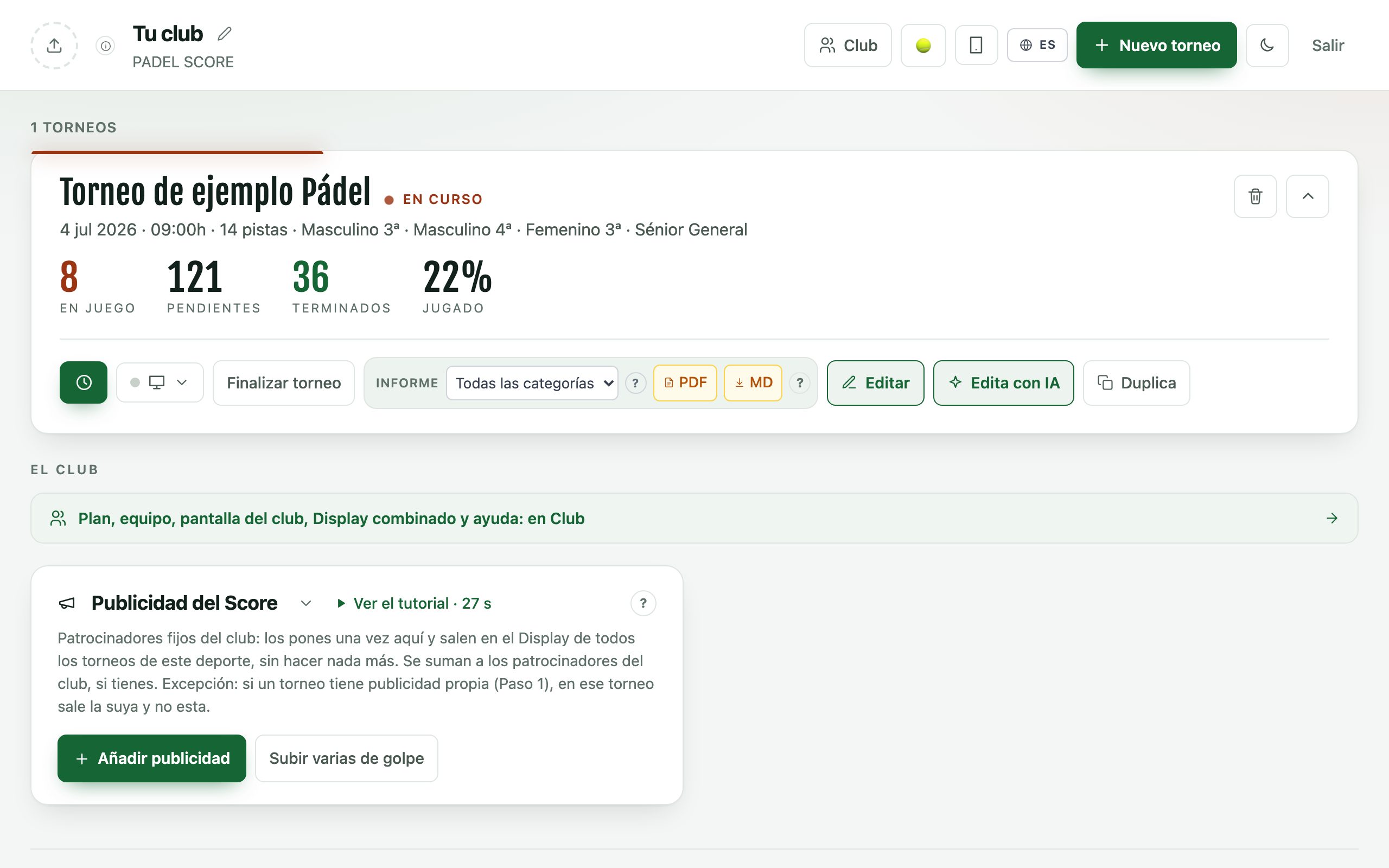
Det som skrivs en gång: klubbinformationen
Under Club sparar «Klubbinformation» det som inte ändras från en turnering till nästa: klubbens namn och emblem, ett eget emblem för varje sport om du vill (padel använder alltid det allmänna), namnen på dina banor och planer i varje sport, skärmens språk och dess färgtema.
Allt detta ärvs av nya turneringar i alla sporter. De du redan hade ändras inte, och varje turnering kan ändra det bara för sig själv i steg 1.
Lägga upp turneringen
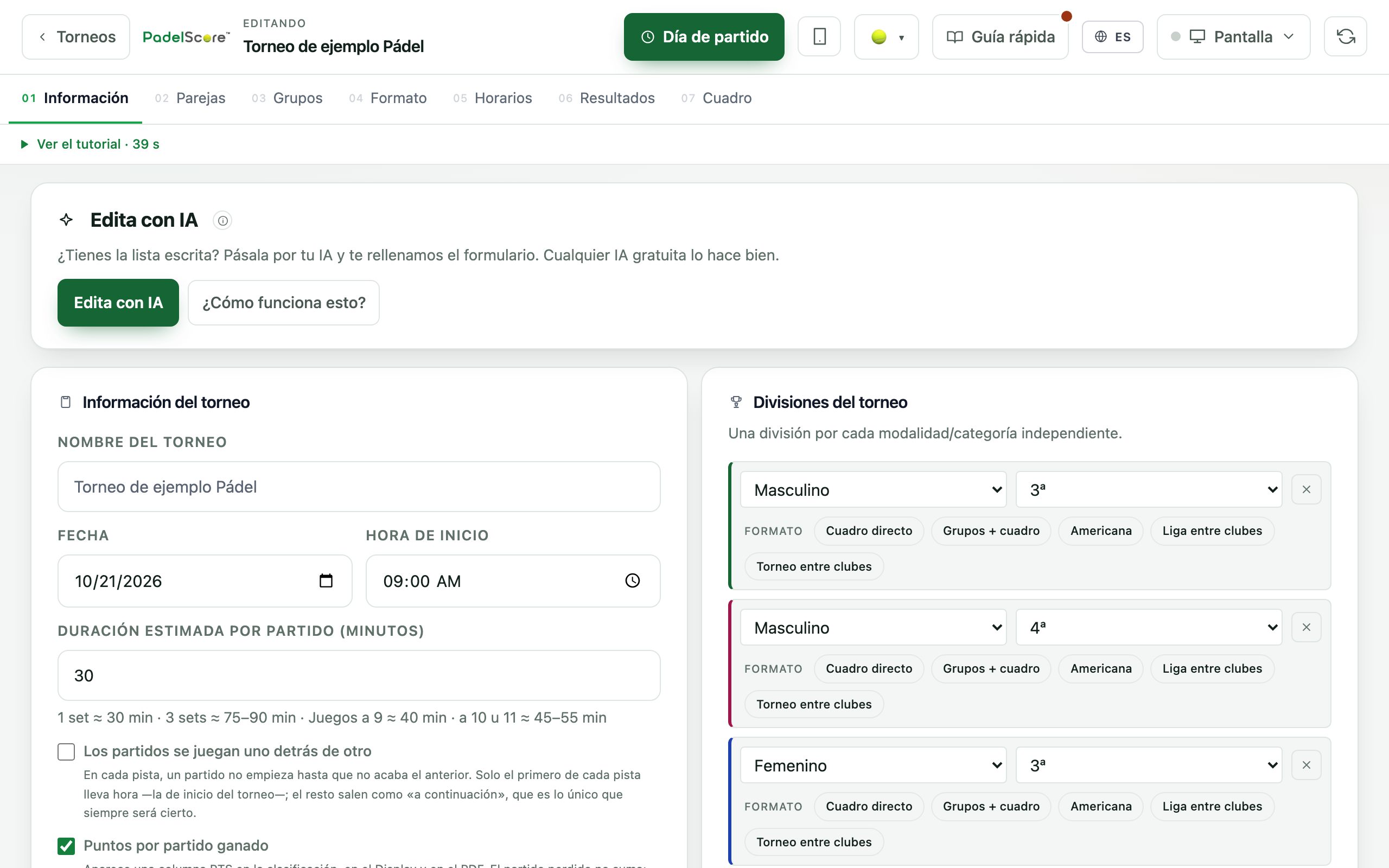
01Uppgifter: namn, datum och banor
Har du listan nedskriven någonstans —i WhatsApp, ett kalkylblad eller ett mejl— behöver du inte skriva den igen. Tryck på «Redigera med AI», klistra in den så fylls formuläret i av sig självt. Först visar vi vad vi förstått och vad vi inte förstått; inget sparas förrän du säger ja. Du kan använda din AI, men du måste inte. En förklaring steg för steg finns på clubscore.live/sv/guia/muntar.
Tryck «+ Ny turnering» och fyll i namn, datum, starttid, vilka banor du har och hur länge varje match håller på. Banorna kan ha egna namn — Bana 1, Centercourt, Grus — och det namnet dyker sedan upp i schemat, på skärmen och i länken spelarna får.
Här bestämmer du också hur skärmen ska se ut: färgtemat (ett är gjort för grus), på vilka språk den visas — du kan kryssa i flera och den växlar — och hur många sponsorbilder och -filmer som går mellan avsnitten. Har du fyllt i klubbinformationen kommer den nya turneringen redan med dina språk, ditt tema och dina banor: du ändrar bara det som skiljer sig.
Reklamen har tre nivåer:
Klubbens («Klubbens sponsorer», under Club): den syns i alla sporter och även på klubbens skärm.
Sportens Score, i varje sports panel: du lägger in den en gång och den syns i alla dina turneringar i den sporten.
Den här turneringens egen.
Klubbens läggs till sportens Score. Har en turnering egen sponsor är det den som gäller; du kan kryssa i en ruta så att de andra också går, varvat. Reklam ingår i Club-planen. En ny klubbsponsor dyker upp på varje turnerings skärm nästa gång du sparar något i den turneringen (ett resultat, ett schema…); på klubbens skärm direkt.
Klubbens noteringar är en fri text som syns på skärmen och i spelarnas vy: den är till för «prisutdelning 20:00» eller «i dag stänger baren 19:00».
I padel väljer du dessutom hur 40-40 avgörs, under «Banor och spelformat». Utan val gäller vanliga fördelar. Gyllene poäng: vid 40-40 spelas en enda boll och gamet går till den som vinner den. Stjärnpoäng: fördelar med tak, och vid tredje lika — 40-40, 4-4 och 5-5 — avgör nästa poäng. I båda fallen väljer det mottagande paret sida. I tennis heter samma sak No-Ad och ligger under «Räkning», med ett «?» som förklarar; pickleball behöver det inte, eftersom det inte har 40-40.
02Par: vilka som spelar
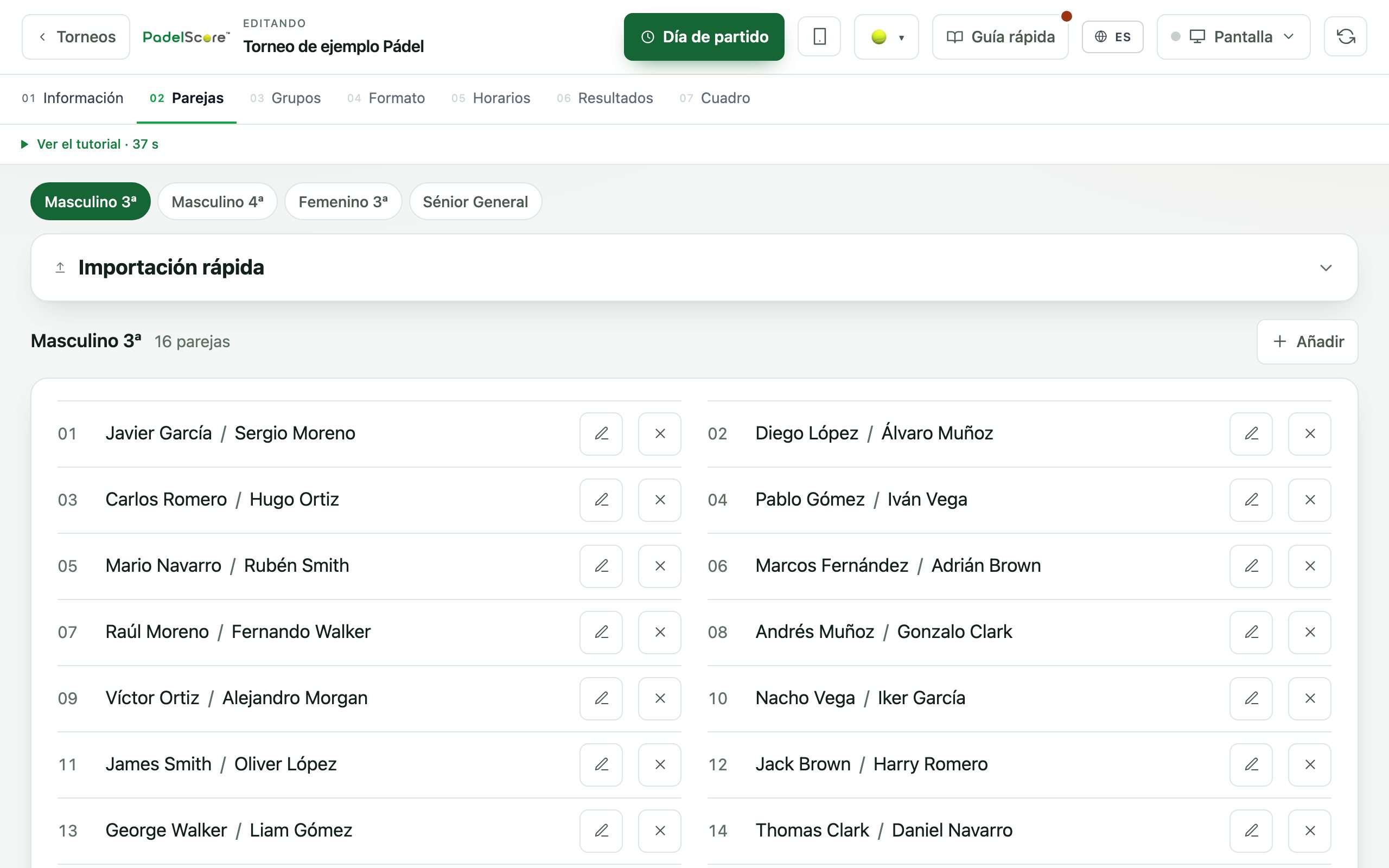
Först delar du turneringen i klasser — herrar, damer, mixed, efter nivå eller efter ålder — och sedan skriver du in vilka som spelar i var och en. Varje klass har eget format, egen lottning och egen tabell, så en turnering med fyra klasser är som fyra turneringar som delar banor och tider.
Deltagarna kan du lägga in en och en eller klistra in hela listan på en gång, precis som du har den i WhatsApp eller i kalkylbladet, med telefonnumret på samma rad om du har det.
I padel och pickleball anmäls par; i tennis spelare eller par beroende på singel eller dubbel; i americano enskilda spelare som byter partner. I fotboll och rinkhockey finns lag i stället för par, med sin trupp (tröjnummer, födelsedatum om ni spelar i åldersklasser) och sin klubbmärke eller logotyp, som syns på skärmen bredvid namnet.
Och om klassen är en tävling mellan klubbar finns här inga par: du lägger upp ett lag per klubb, med sin spelarlista, och direkt under dyker inbjudningspaketet upp att dela ut. Det är förklarat i slutet av guiden.
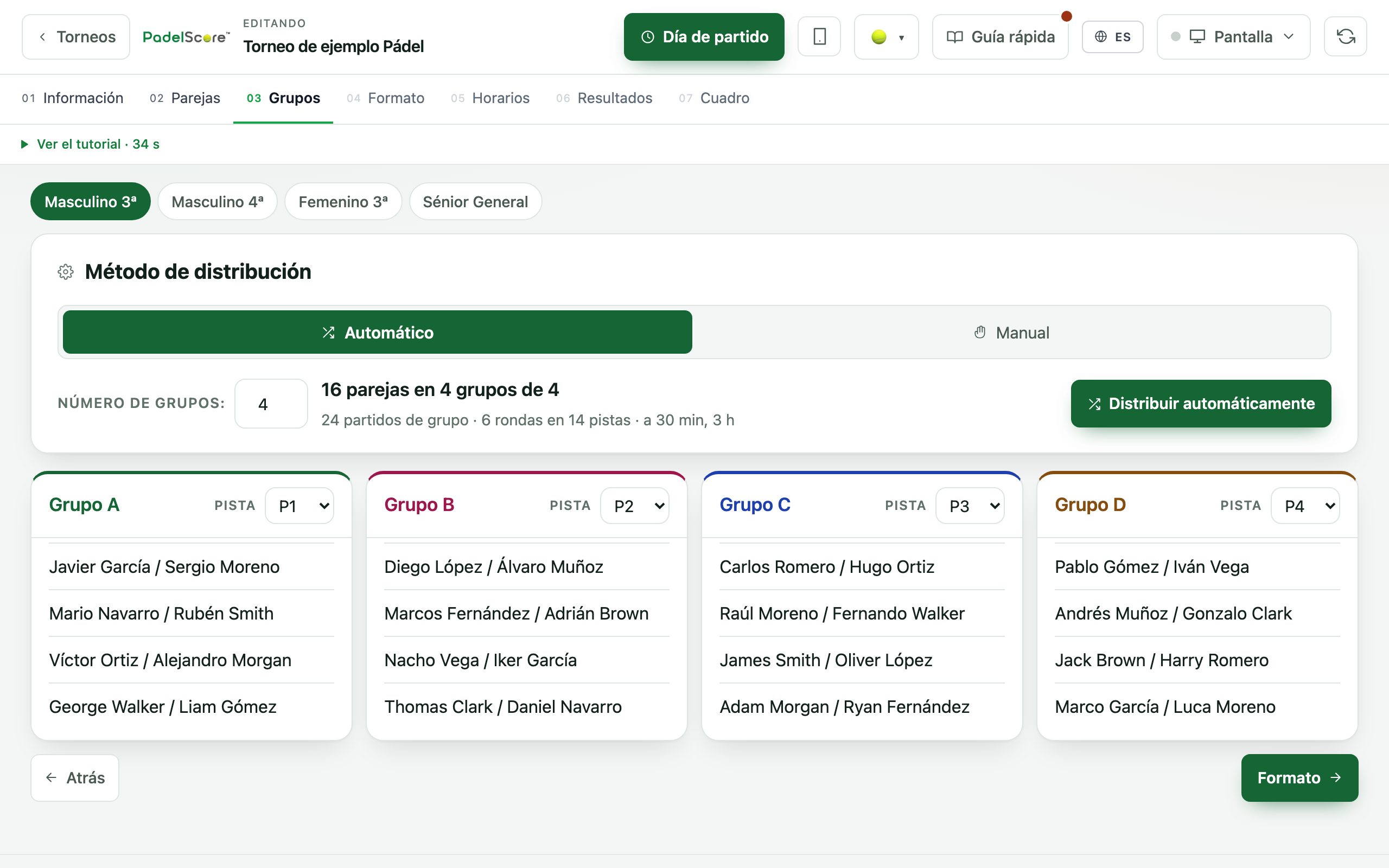
03Grupper: fördelningen
Har formatet ett gruppspel fördelas deltagarna här. Systemet gör det självt och jämnt, och du kan flytta vem du vill efteråt genom att dra: det finns alltid två par från samma klubb, eller två syskon, som helst slipper mötas i första matchen.
Hur många grupper det blir och hur många som går vidare från varje bestämmer du i nästa steg; här handlar det bara om vem som spelar med vem.
Faller ett par bort i sista stund tar du bort det och fördelningen görs om. Du behöver inte börja från noll.
04Format: hur turneringen avgörs
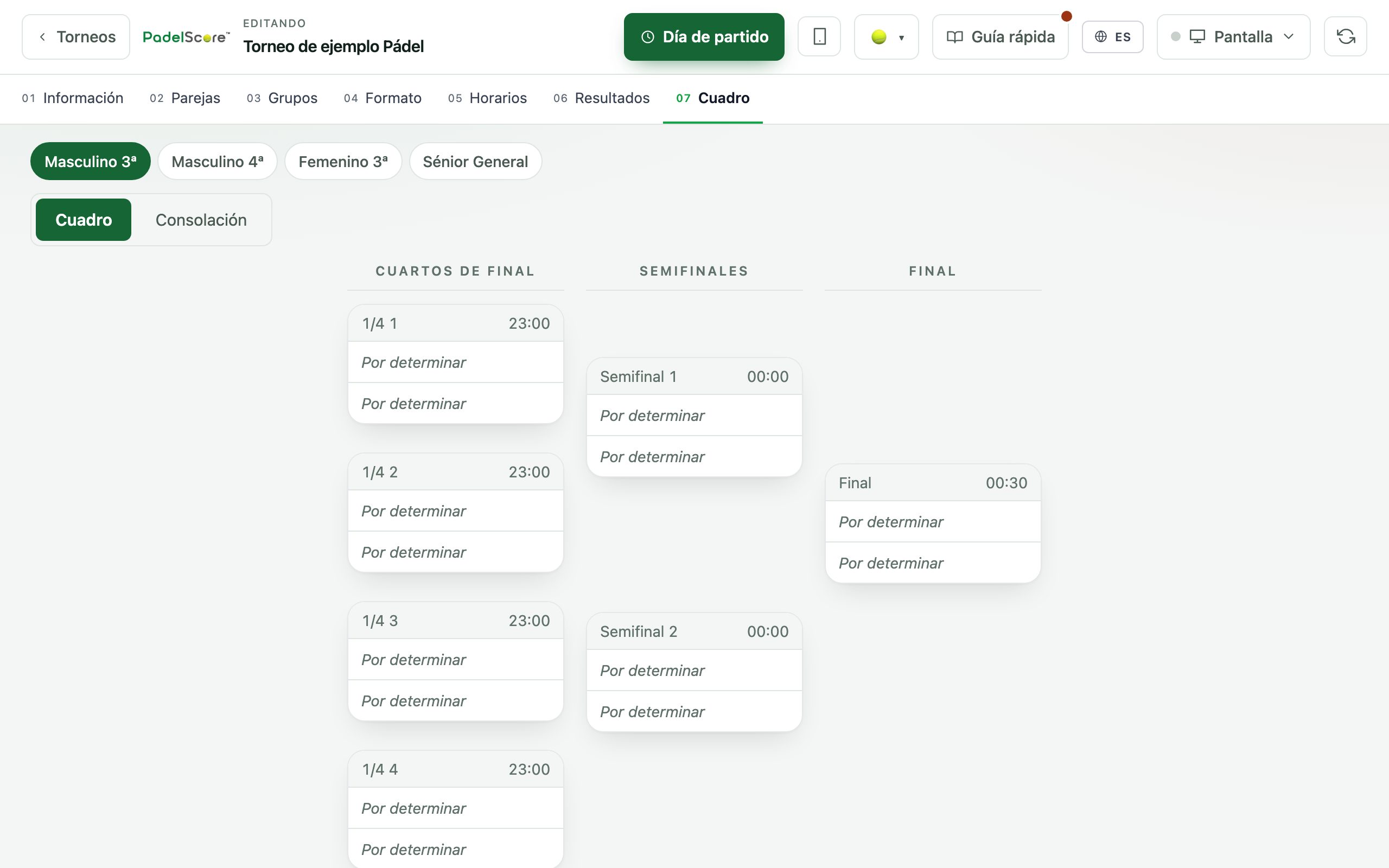
Här väljer du hur det spelas. Grupper med slutspelslottning är det vanligaste i en helgturnering: alla spelar flera matcher på förmiddagen och de bästa möts på eftermiddagen. Du har också round robin (alla mot alla), americano i sina olika varianter — Pozo, Winner's Court och de andra, där man byter partner och tabellen är individuell — och lottningen byggd för hand om din turnering har sin egen tradition.
Det finns färdiga lottningsmallar för de vanliga storlekarna, och du kan spara din egen om du alltid kör samma upplägg. Vill du bygga den själv kan du se en förhandsvisning innan något genereras.
Du kan lägga till en B-lottning så att den som förlorar tidigt på morgonen inte blir utan spel resten av dagen. Det är en av de saker som uppskattas mest i en social turnering, och en av de jobbigaste att sköta för hand på ett papper.
I fotboll och rinkhockey är det här steget annorlunda: i stället för lottning bygger du tävlingen — endagsturnering, liten serie eller serie över hela säsongen, i 11-manna, 7-manna eller futsal i fotboll — och spelschemat genereras av sig självt.
05Schema: tid och bana för varje match
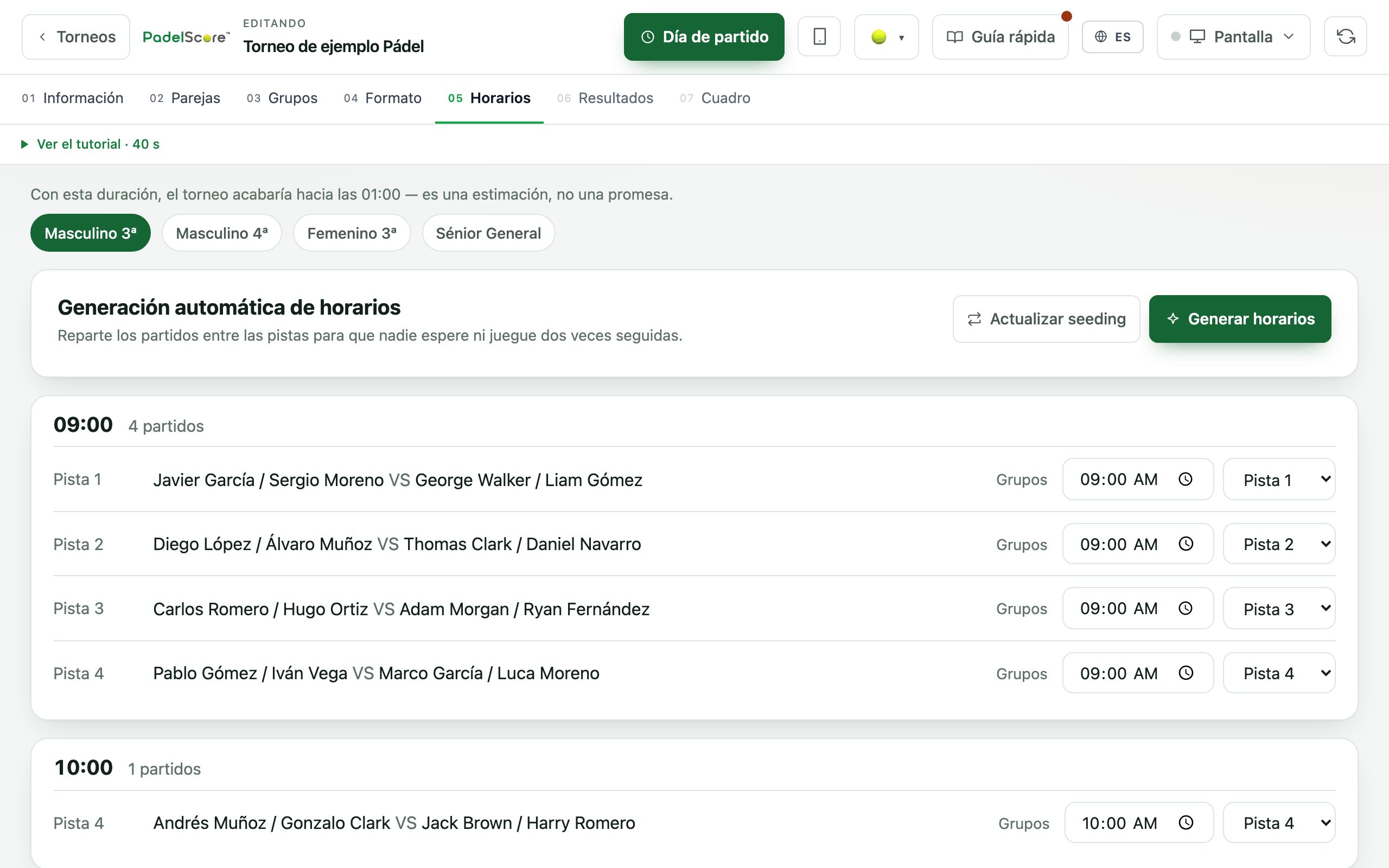
Tryck «Generera schema» så får du tid och bana för alla matcher, i alla klasser, fördelade på de banor du har. Fördelningen ser till att ett och samma par inte spelar två matcher i rad och att banorna inte står tomma.
Du kan ändra tid eller bana för vilken match som helst för hand. Om två matcher då krockar på samma bana och tid dyker en gul varning upp som säger exakt vilka: den hindrar dig inte — ibland vet du vad du gör — men den låter dig inte upptäcka det på lördagen klockan nio.
Härifrån får du också skärmlänkarna per bana, en för varje, om du hellre sätter en surfplatta på varje bana än en TV i klubbrummet. Varje länk visar matchen som spelas där och byter av sig självt när nästa börjar.
06Resultat: turneringsdagen
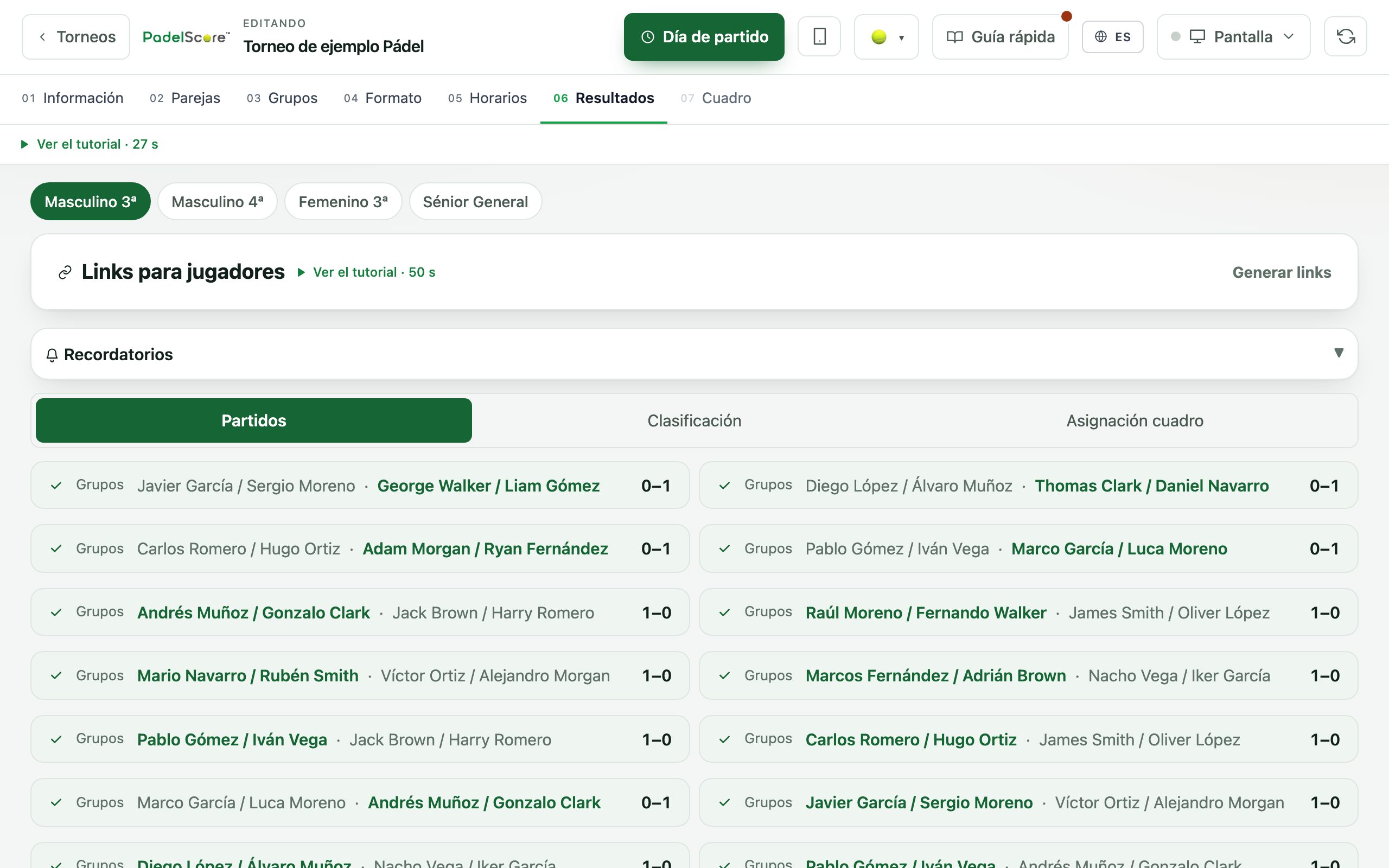
Resultat kan matas in på två sätt, och de två går utmärkt ihop: du från mobilen, efterhand, eller spelarna själva från sin länk. När en spelare matar in bekräftar motståndaren; tills de är överens räknas resultatet inte och visas för dig som väntande.
Här ligger QR-koden och länkarna för varje par. Du kan skriva ut QR-koderna och sätta upp dem på anslagstavlan, eller skicka länken via WhatsApp direkt från panelen: det finns färdigskrivna meddelandemallar — tider, påminnelse, banbyte — och du behöver bara välja till vem.
I padel, tennis och pickleball kan du föra matchen poäng för poäng om du vill ha levande resultat på skärmen, med game och set som uppdateras vid varje boll. Trycker du fel finns en ångra-knapp som tar bort den senaste poängen. I fotboll och rinkhockey noterar du mål och kort med minut och spelare, som man gör på en plan, och matchprotokollet går att rätta i sin helhet innan det stängs.
Tabeller, särskiljning och lottning räknas om av sig själva medan resultaten kommer in. Ingen knapp att trycka på, och lottningen fylls i: så fort en semifinal är klar står vinnaren redan i finalen.
Den som spelar kan också diktera resultatet i stället för att skriva det: med mikrofonen på mobilens tangentbord säger man ”två ett och vi är klara” och rutorna fylls i av sig själva. Inget skickas förrän man kontrollerat det, och de vanliga rutorna finns kvar.
Turneringsdagen
07Skärmarna
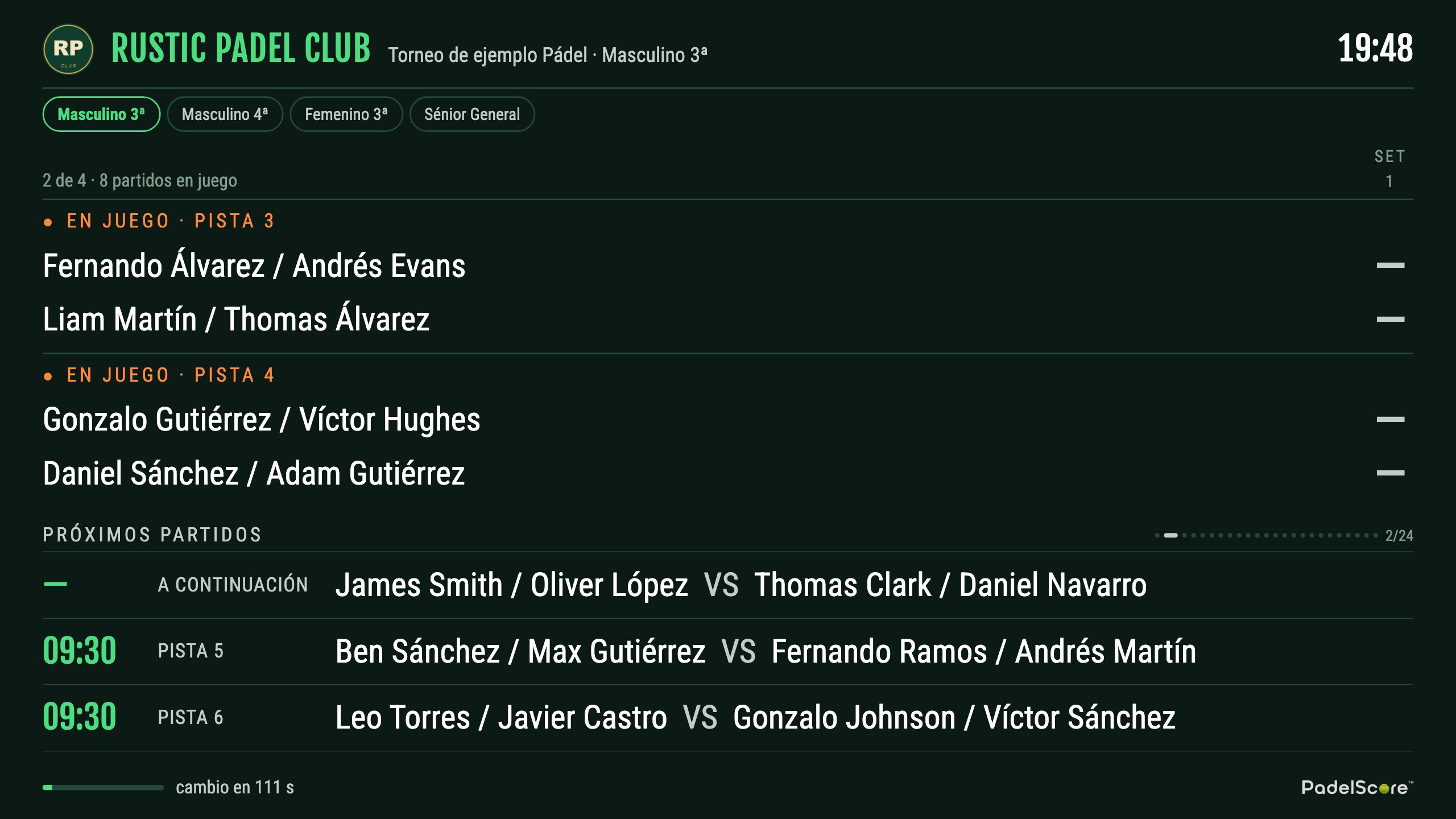
Klubben har en egen skärmadress. Öppna «Klubbens skärm» under Club: du lägger in adressen på tv:n en enda gång och väljer därifrån vad den visar (en turnering, en kombinerad Display eller, dagar utan turnering, logotypen och sponsorerna). En enskild turnering kan du också sätta på från dess kort, under «Skärm». Tv:n byter av sig själv. Den växlar av sig själv mellan tabeller, lottning och kommande matcher, och mellan klasser om du har flera, utan att någon behöver röra något hela dagen. Mellan avsnitten dyker dina sponsorers reklam upp, och filmerna går i helskärm. Så kopplar du in tv:n, steg för steg: clubscore.live/sv/guia/pantalla
Ingen kabel behövs från din dator: skärmen öppnas i TV:n själv, så du kan fälla ihop laptopen och gå. Är TV:n gammal gör vilken Fire TV Stick eller Chromecast som helst för tjugo euro den till en resultattavla. Det finns en knapp «Skicka till en TV»: TV:n visar en kort kod som du skriver in i panelen, utan att någonsin behöva knappa in en adress på TV:n.
Utöver den allmänna Displayen finns två skärmar till. Den för en enskild match, för att visa finalen stort. Och banans, som visar vad som spelas där och byter av sig självt: den använder du om du sätter en surfplatta på varje bana i stället för en TV i klubbrummet.
Och det finns en fjärde, för klubbar med flera sporter: den kombinerade Displayen, som lägger ihop två eller fler turneringar — även från olika sporter — på en enda skärm som växlar mellan dem i helskärm. Du öppnar den under «Kombinerad Display», också under Club.
Du kan spara fler än en åt gången, med det namn du vill, och skicka var och en till en egen skärm: padelturneringarna till baren och pickleballturneringarna till receptionen.
Spelarna har för sin del en egen publik vy i mobilen: tider, tabeller, lottning och resultat live, utan att installera något och utan konto. Det är den de vidarebefordrar till WhatsApp-gruppen.
Tävlingar mellan klubbar
Allt ovanstående spelas av folk som redan är i din klubb. En tävling mellan klubbar är något annat: åtta eller tio klubbar, månader av spelschema och hälften av omgångarna borta. ClubScore täcker den i padel, pickleball, tennis, fotboll och rinkhockey, och det viktiga är att arbetet med att hålla den vid liv inte hamnar helt på dig.
I steg 1, när du skapar klassen, väljer du vilka som tävlar: enskilda par — det vanliga — eller klubblag. Väljer du lag bestämmer du också om det spelas i omgångar, alltså säsongsserien, eller i cupform, alltså klubbturneringen över en helg. I tennis och pickleball heter formatet «Serie mellan klubbar» och ligger i listan över tävlingsformat; obs, det är inte samma sak som «Serie (alla mot alla)», som gäller enskilda par.
För varje möte bestämmer du med hur många matcher det avgörs — tre par från varje klubb, fyra, så många ni nu kör med — och hur det poängsätts: per vunnet par, per vunnet möte, per oavgjort och per individuell seger för varje spelare. Ingen siffra är given, eftersom varje serie har sitt eget reglemente.
I steg 2 lägger du upp ett lag per klubb och direkt under finns inbjudningspaketet: en länk per klubb, giltig för hela tävlingen, med ett färdigskrivet meddelande att ge lagledaren. Du kan kopiera dem allihop på en gång. ClubScore skickar ingenting till någon: materialet förbereds här och du skickar det, från ditt WhatsApp eller din e-post.
Spelschemat genereras av sig självt i steg 4, med hemma och borta om du kryssar i det, och resultaten förs per möte i steg 6. Därifrån kommer två tabeller utan att du gör något mer: lagtabellen och den individuella räkningen för varje spelare, som är den folk tittar på först.
Vad den inbjudna klubben kan göra
Den som öppnar länken ser tävlingen från sin klubbs sida: sina omgångar markerade, sin rad markerad i tabellen och sina spelares siffror. För det krävs varken registrering eller betalning, och det är den lagledaren vidarebefordrar till sin klubbs grupp.
Loggar lagledaren in med sitt konto öppnas tre saker till, och alla tre är gratis. Att sköta spelarlistan för SIN klubb, om du öppnar den dörren — den är stängd som standard, för en turnering med en enda klubb ska aldrig behöva exponera den skrivrätten. Att fylla i protokollet för sitt eget möte, utom i rinkhockey, där protokollet kommer från domaren vid bordet. Och att föreslå dag och bana. I rinkhockey säger lagets sida dessutom vilka som inte får spela nästa omgång på grund av ackumulerade blå kort.
Protokollet har dubbel bekräftelse: en klubb skriver det och motståndaren bekräftar eller säger att det inte stämmer. I rinkhockey är vägen kortare, för protokollet kommer redan live från bordet — straffläggningen inräknad — och motståndaren behöver bara bekräfta resultatet eller invända mot det. I racketsporterna väljs vinnaren i varje match inte av den som skriver: systemet räknar ut den från seten. Och inget av detta rör ditt spelschema: varken protokollet eller datumöverenskommelsen flyttar något på egen hand, de blir liggande och du tillämpar dem med ett klick. Undantaget kostar: har gästklubben Club-planen tillämpas dess «det funkar för oss» på ett datum direkt i spelschemat; du ser det markerat och kan ändra det. Sista ordet är alltid ditt.
Det andra som kostar — i padel, pickleball, tennis och fotboll — är att visa tävlingen på SIN skärm med SITT namn: samma Display, men med deras klubb överst, deras logotyp, deras färgtema och deras språk. Att titta är gratis och de har den redan i mobilen; att se den med sitt eget namn på väggen i sin egen bar, nej. Reklamen är fortfarande din, för sponsorerna i den här serien är det du som sålt.
Vem mer som kan komma in
Med Club-planen kan du ge fler i klubben tillgång till panelen — under Club, i «Team» —, på två nivåer: administratör, som kan röra allt, och bara resultat, som kan mata in resultat men inte ändra turneringen. Det är det normala när den som lägger upp turneringen inte är den som står på banan på lördagen.
Inga lösenord att komma ihåg eller dela ut: man loggar in med Google eller med en länk som kommer på mejlen och går ut av sig själv.
När det är slut
När det är över har du turneringsrapporten som PDF (Club-planen), med tabeller, lottningar och resultat per klass, klar att skicka till gruppen, sätta upp på anslagstavlan eller arkivera. Du kan ta ut den för hela turneringen eller för en enda klass. I fotboll och rinkhockey ingår dessutom skytteligan och avstängningarna för samlade kort, uträknade av sig själva.
Knapparna PDF och MD sitter på turneringskortet i hanteraren. Har turneringen mer än en klass dyker en rullista upp bredvid med «Alla klasser» och namnet på var och en: det är rapportens filter, och där bestämmer du om du vill ha ett dokument med allt eller bara med en klass. Har turneringen bara en visas listan inte, för det finns inget att välja.
Du behöver inte vänta på att turneringen tar slut för att ta ut rapporten: läsning blockeras aldrig. Medan turneringen pågår är knapparna gula och dokumentet märkt som preliminärt; när du avslutar den blir de grå och rapporten är den slutgiltiga.
Och det finns ett andra format, MD, som är samma rapport i ren text. PDF:en är för människor; MD:n är för maskiner: du kan ge den rakt av till ChatGPT, till Claude eller till ett kalkylblad och fråga vad du vill. Spara MD:n för varje turnering, så har du efter en säsong klubbens historik i ett format vilken AI som helst läser utan möda — vem som blivit bättre, vilka banor som används minst, vid vilken tid återbuden samlas.
Markera turneringen som avslutad så tar den inte längre upp plats: Displayen släcks och spelarnas vy blir kvar som uppslagsverk.
Och till nästa: duplicera turneringen. Den kopieras i sin helhet — klasser, format, banor, deltagare — till en ny turnering som utkast, och du behöver bara byta datum och de fyra personbyten som blir. För en klubb som kör turnering varje månad är det skillnaden mellan en halvtimme och fem minuter.
När en kategori är klar finns klubbens inlägg i steget med slutspelsträdet: bilden med mästarna och finalresultatet, plus texten färdig att kopiera, med sponsorns namn om du vill. Du publicerar den var du vill; ClubScore publicerar ingenting någonstans.
Varje steg har dessutom en kort film: under Club, i «Hjälp», inne i «Så funkar det» för varje sport. Och om något inte passar med hur ni kör turneringar i din klubb, skriv till oss: hola@clubscore.live