
Gebruikersgids
Hoe je een toernooi in ClubScore organiseert, van begin tot eind: van het aanmaken tot het op het scherm van de club zien en het rapport versturen als het klaar is. Deze gids gaat uit van padel, maar de andere sporten werken hetzelfde behalve waar het staat aangegeven. Achteraan staan twee onderdelen over competities tussen clubs, de andere soort competitie die je hier kunt opzetten.
Waar je binnenkomt en waar alles staat
Als je ClubScore opent, ga je waar je heen wilde. Wilde je nergens in het bijzonder heen, dan hangt het af van je club:
Gebruik je één sport, dan kom je direct in het paneel ervan.
Gebruik je er meer dan één, dan kom je in Club, de startpagina van de club: al je toernooien bij elkaar, gesorteerd op wat het meeste haast heeft, en de wedstrijden die nu in welke sport dan ook gespeeld worden.
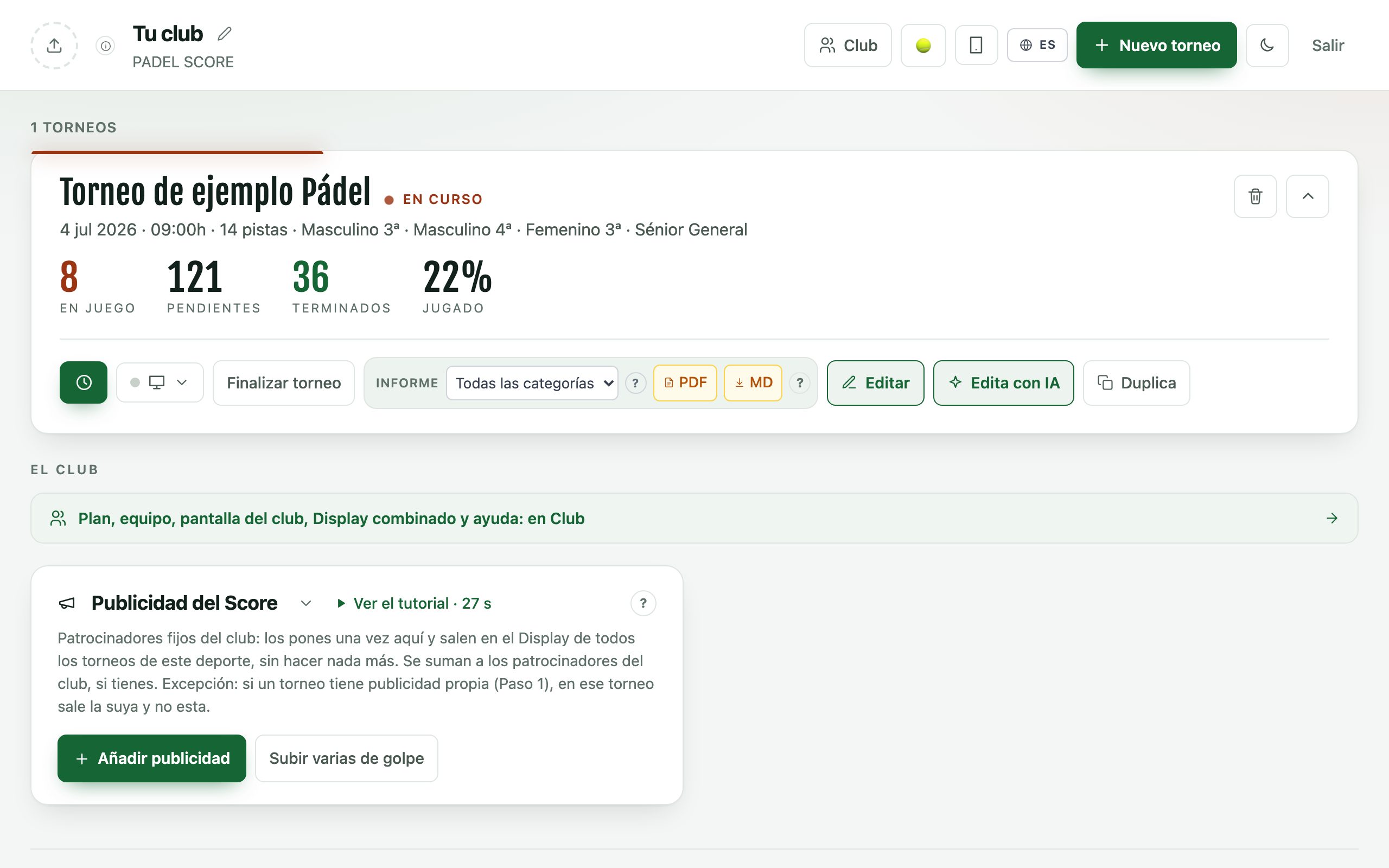
Hoe dan ook heb je bovenaan elk paneel de knop «Club». Daar staat alles wat van de club is en niet van een sport: je abonnement, je team, het clubscherm, de gecombineerde Display, de sponsors van de club, de clubinformatie en de hulp (deze gids, de video's en de snelgids). In het paneel van elke sport staan de toernooien ervan en wat alleen die sport aangaat.
Voor je begint
Er valt niets te installeren en niets te downloaden. Je hebt een computer of tablet nodig om het toernooi op te zetten, een telefoon om op de wedstrijddag uitslagen in te voeren, en een scherm met browser als je de stand live wilt — elke Smart-tv volstaat, of een gewone tv met een Fire TV Stick of een Chromecast. Alles draait in de browser.
Heb je nog geen account, log dan in met het Demo-abonnement en laad het voorbeeldtoernooi: je ziet het eindresultaat voordat je één naam typt, met koppels, tijden, uitslagen en een werkend scherm. Je mag eraan zitten en het slopen, daar is het voor.
En bevalt het je, dan kan het voorbeeldtoernooi het jouwe worden zonder opnieuw te beginnen: druk in het toernooi op «Resetten» — dat wist poules, wedstrijden en schema en zet het terug op instellingen — en dan hoef je alleen naam en datum in stap 1 te wijzigen en de deelnemers in stap 2 te vervangen. Banen, format en schermkleuren blijven staan zoals ze al waren.
Een toernooi bouw je in zeven genummerde stappen en je kunt heen en weer wanneer je wilt. Er gaat niets verloren: wat je typt slaat zichzelf op, en open je het paneel op een ander apparaat, dan vind je het toernooi precies waar je het liet. Je kunt een toernooi starten vanuit het paneel van de sport, met «+ Nieuw toernooi», of vanuit Club, waar je eerst de sport kiest.
Wat je één keer invult: de clubinformatie
In Club bewaart «Clubinformatie» wat niet verandert van het ene toernooi op het andere: de naam en het embleem van de club, desgewenst een eigen embleem voor elke sport (padel gebruikt altijd het algemene), de namen van je banen en velden per sport, de talen van het scherm en het kleurthema.
Dit alles erven de nieuwe toernooien van elke sport. Die je al had veranderen niet, en elk toernooi kan het in stap 1 alleen voor zichzelf wijzigen.
Het toernooi opzetten
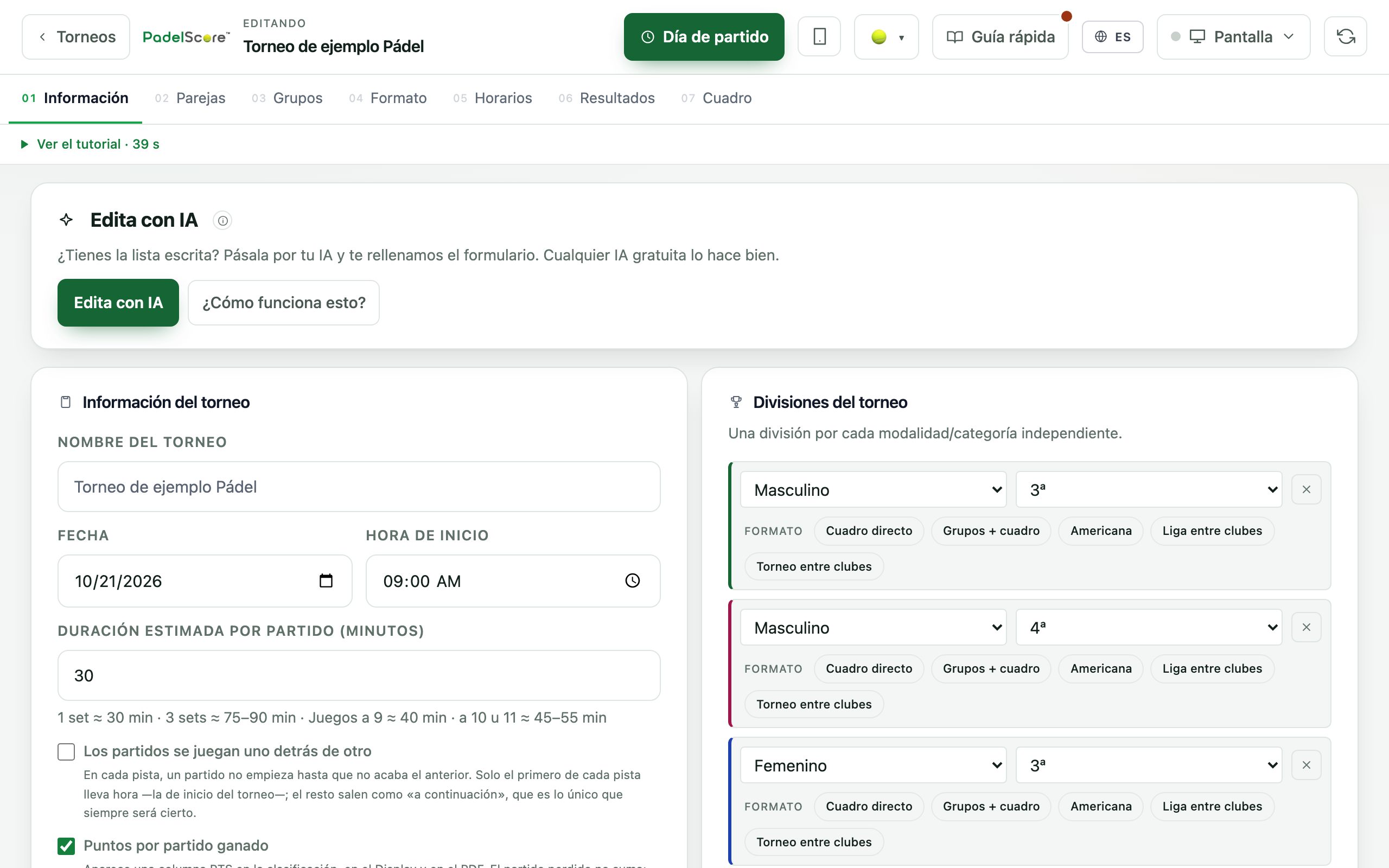
01Gegevens: naam, datum en banen
Staat je lijst al ergens —in WhatsApp, een spreadsheet of een e-mail—, dan hoef je hem niet opnieuw te typen. Druk op «Bewerken met AI», plak hem en het formulier vult zichzelf in. Eerst laten we zien wat we begrepen hebben en wat niet; er wordt niets bewaard tot jij ja zegt. Je kunt je AI gebruiken, maar het hoeft niet. Een uitleg stap voor stap staat op clubscore.live/nl/guia/muntar.
Druk op «+ Nieuw toernooi» en vul de naam, de datum, de begintijd, de banen waarover je beschikt en de duur van elke wedstrijd in. Banen mogen een eigen naam hebben — Baan 1, Centre Court, Gravel — en die naam verschijnt daarna in het rooster, op het scherm en in de link die de spelers krijgen.
Hier bepaal je ook hoe het scherm eruitziet: het kleurthema (er is er een gemaakt voor gravel), in welke talen het getoond wordt — je kunt er meerdere aanvinken en dan wisselt het — en hoeveel beelden en video's van sponsors er tussen twee onderdelen door gaan. Heb je de clubinformatie ingevuld, dan komt het nieuwe toernooi al met je talen, je thema en je banen: je wijzigt alleen wat anders is.
De reclame heeft drie niveaus:
Die van de club («Sponsors van de club», in Club): die verschijnt in alle sporten en ook op het clubscherm.
Die van de Score van de sport, in het paneel van elke sport: je stelt die één keer in en ze verschijnt in al je toernooien van die sport.
Die van dit specifieke toernooi.
Die van de club komt bij die van de Score. Heeft een toernooi een eigen sponsor, dan gaat die voor; met een vinkje lopen de andere ook mee, afwisselend. Reclame hoort bij het Club-abonnement. Een nieuwe clubsponsor verschijnt op het scherm van elk toernooi de volgende keer dat je iets opslaat in dat toernooi (een uitslag, een schema…); op het clubscherm meteen.
De clubnotities zijn een vrije tekst die op het scherm en in de spelersweergave verschijnt: bedoeld voor het «prijsuitreiking om 20:00» of het «vandaag sluit de bar om 19:00».
Bij padel kies je bovendien hoe 40-40 wordt beslist, onder «Banen en spelformat». Vink je niets aan, dan gelden de gewone voordelen. Gouden punt: bij 40-40 wordt één punt gespeeld en de game is van wie hem wint. Sterpunt: voordelen met een plafond, en bij de derde gelijke stand — 40-40, 4-4 en 5-5 — beslist het volgende punt. In beide gevallen kiest het ontvangende koppel de kant. Bij tennis heet hetzelfde No-Ad en staat het onder «Telling», met een «?» dat het uitlegt; pickleball heeft het niet nodig, want daar bestaat geen 40-40.
02Koppels: wie er speelt
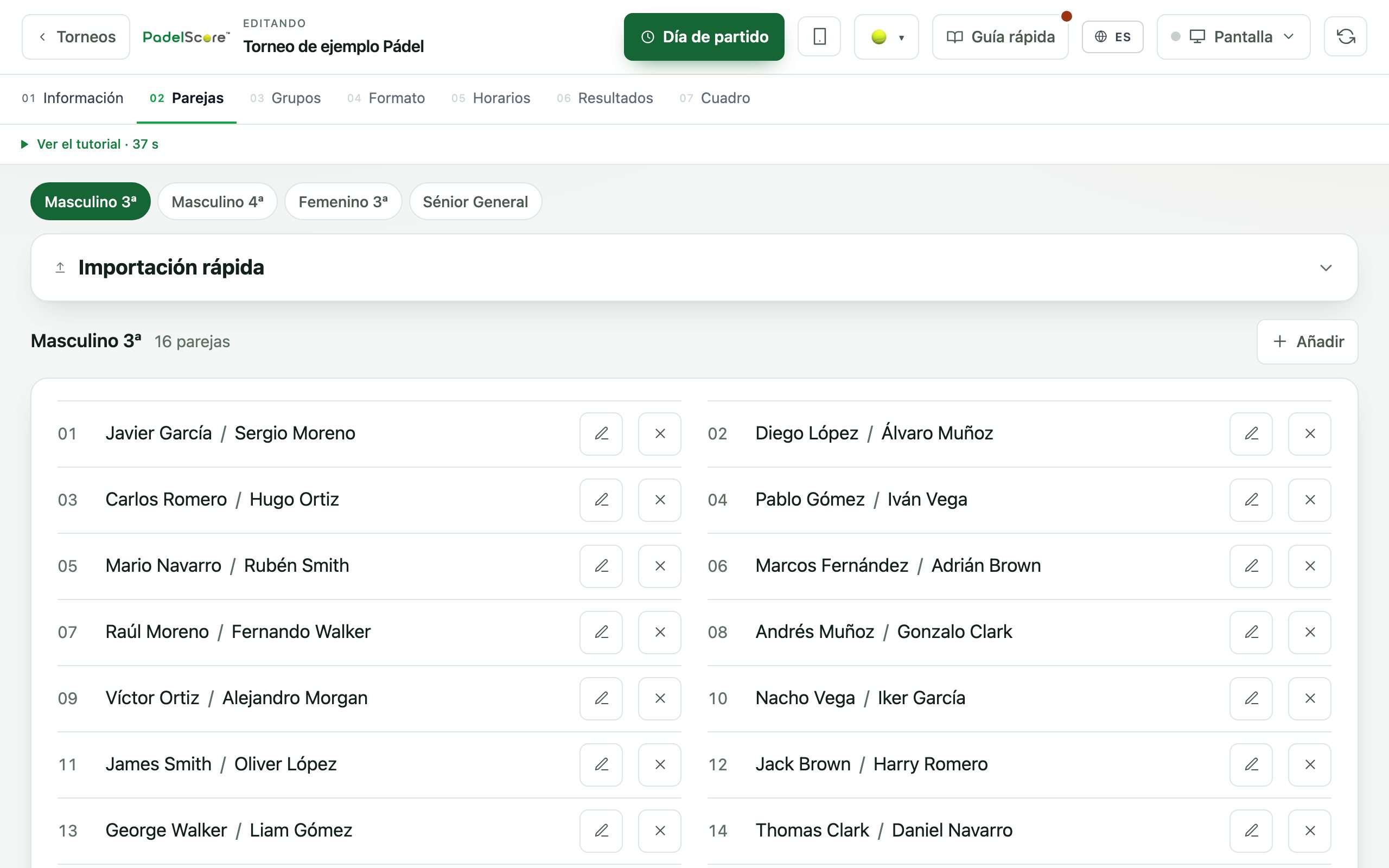
Eerst verdeel je het toernooi in categorieën — heren, dames, gemengd, op niveau of op leeftijd — en daarna noteer je wie er in elke categorie speelt. Elke categorie heeft haar eigen format, haar eigen schema en haar eigen stand, dus een toernooi met vier categorieën is als vier toernooien die banen en tijden delen.
De deelnemers kun je een voor een invoeren of de hele lijst in één keer plakken, zoals je hem in WhatsApp of in het spreadsheet hebt, met het telefoonnummer op dezelfde regel als je dat hebt.
Bij padel en pickleball schrijven koppels in; bij tennis spelers of koppels, afhankelijk van enkel of dubbel; bij americano losse spelers die van partner wisselen. Bij voetbal en rolhockey staan er teams in plaats van koppels, met hun selectie (rugnummer, geboortedatum als je in leeftijdscategorieën speelt) en hun clublogo, dat op het scherm naast de naam verschijnt.
En is de categorie een competitie tussen clubs, dan zijn er hier geen koppels: je voert één team per club op, met zijn spelerslijst, en direct eronder verschijnt het uitnodigingspakket om uit te delen. Dat staat uitgelegd aan het eind van deze gids.
03Poules: de verdeling
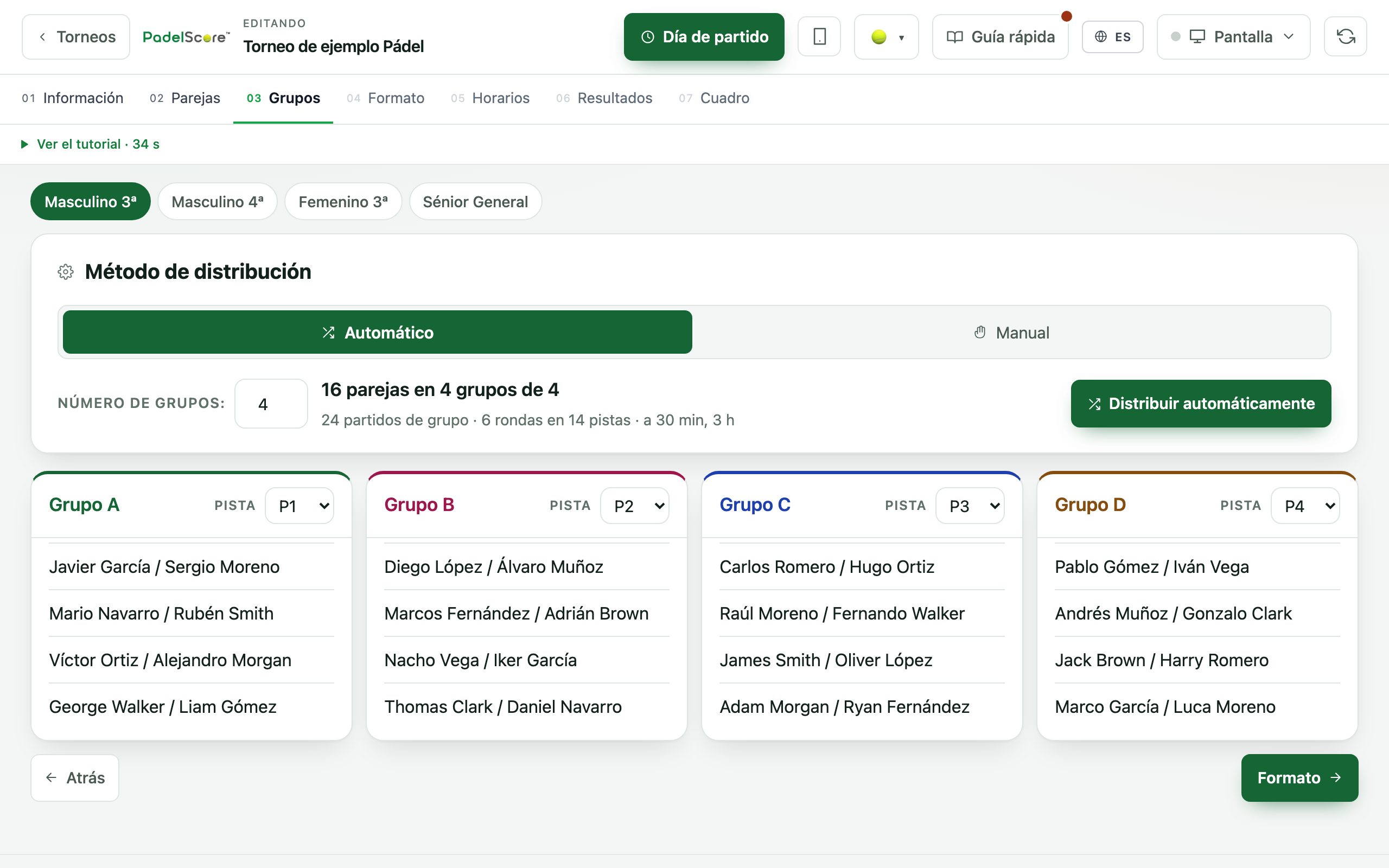
Heeft het format een poulefase, dan worden de deelnemers hier verdeeld. Het systeem doet het zelf en evenwichtig, en jij kunt daarna verschuiven wie je wilt door te slepen: er zijn altijd twee koppels van dezelfde club, of twee broers, die elkaar liever niet in de eerste wedstrijd treffen.
Hoeveel poules er zijn en hoeveel er uit elke poule doorgaan bepaal je in de volgende stap; hier telt alleen wie met wie speelt.
Valt er op het laatste moment een koppel af, dan haal je het eruit en de verdeling wordt opnieuw gemaakt. Je hoeft niet van nul te beginnen.
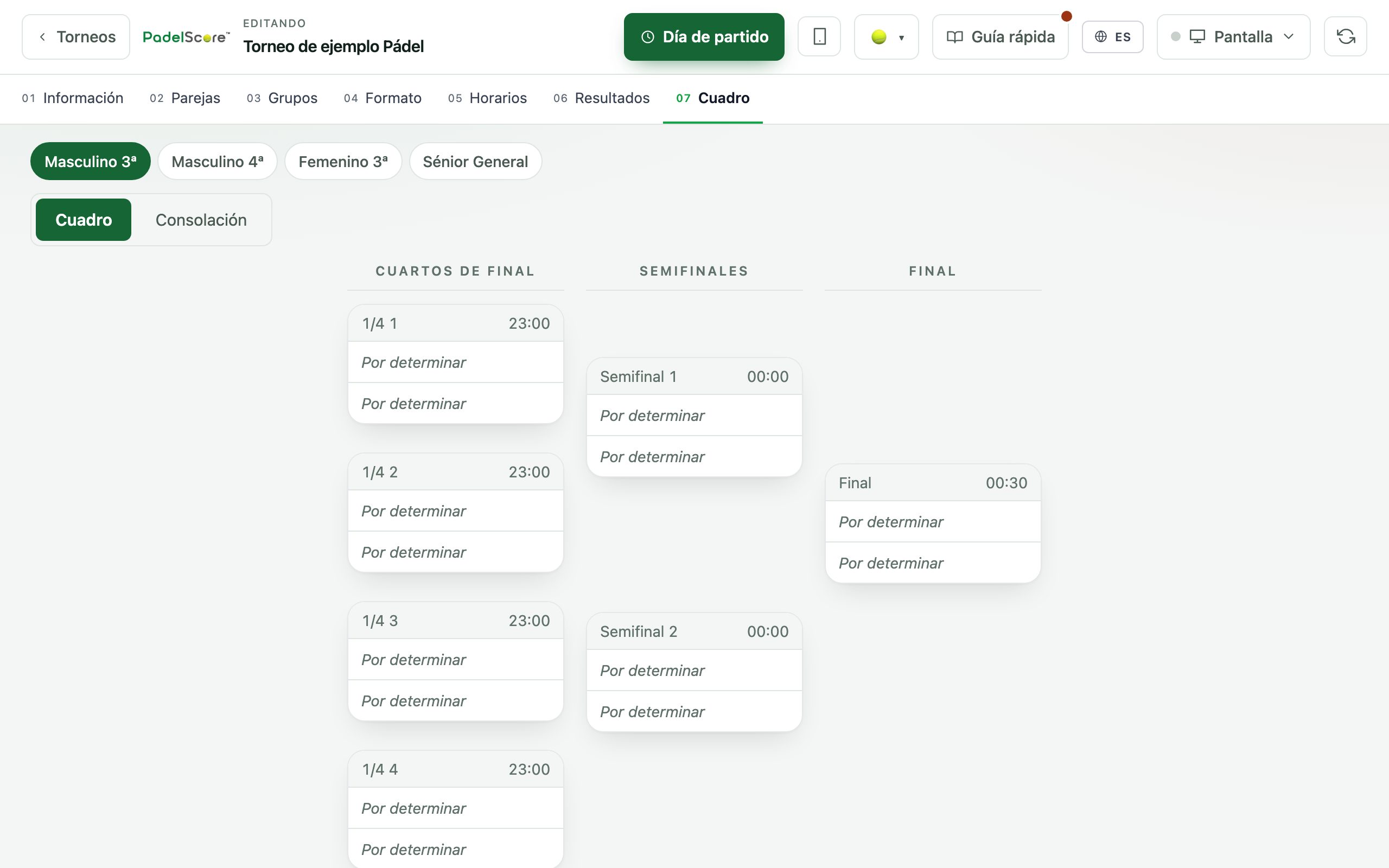
04Format: hoe het toernooi wordt beslist
Hier kies je hoe er gespeeld wordt. Poules met een afvalschema is het gebruikelijkst bij een weekendtoernooi: iedereen speelt 's ochtends meerdere wedstrijden en de besten treffen elkaar 's middags. Je hebt ook round robin (iedereen tegen iedereen), americano's in hun verschillende varianten — Pozo, Winner's Court en de rest, waar je van partner wisselt en de stand individueel is — en het met de hand gebouwde schema als jouw toernooi zijn eigen traditie heeft.
Er zijn kant-en-klare schemasjablonen voor de gebruikelijke aantallen, en je kunt het jouwe bewaren als je altijd hetzelfde opzetje herhaalt. Bouw je het liever zelf, dan kun je een voorbeeld bekijken voordat er iets gegenereerd wordt.
Je kunt een verliezersschema toevoegen zodat wie vroeg in de ochtend verliest niet de rest van de dag zonder wedstrijd zit. Het is een van de dingen die in een gezelligheidstoernooi het meest gewaardeerd worden, en een van de lastigste om met de hand op papier bij te houden.
Bij voetbal en rolhockey is deze stap anders: in plaats van een schema bouw je de competitie — eendaags toernooi, kleine competitie of competitie over het hele seizoen, in 11-, 7- of zaalvoetbal bij voetbal — en het speelschema wordt vanzelf gegenereerd.
05Rooster: tijd en baan voor elke wedstrijd
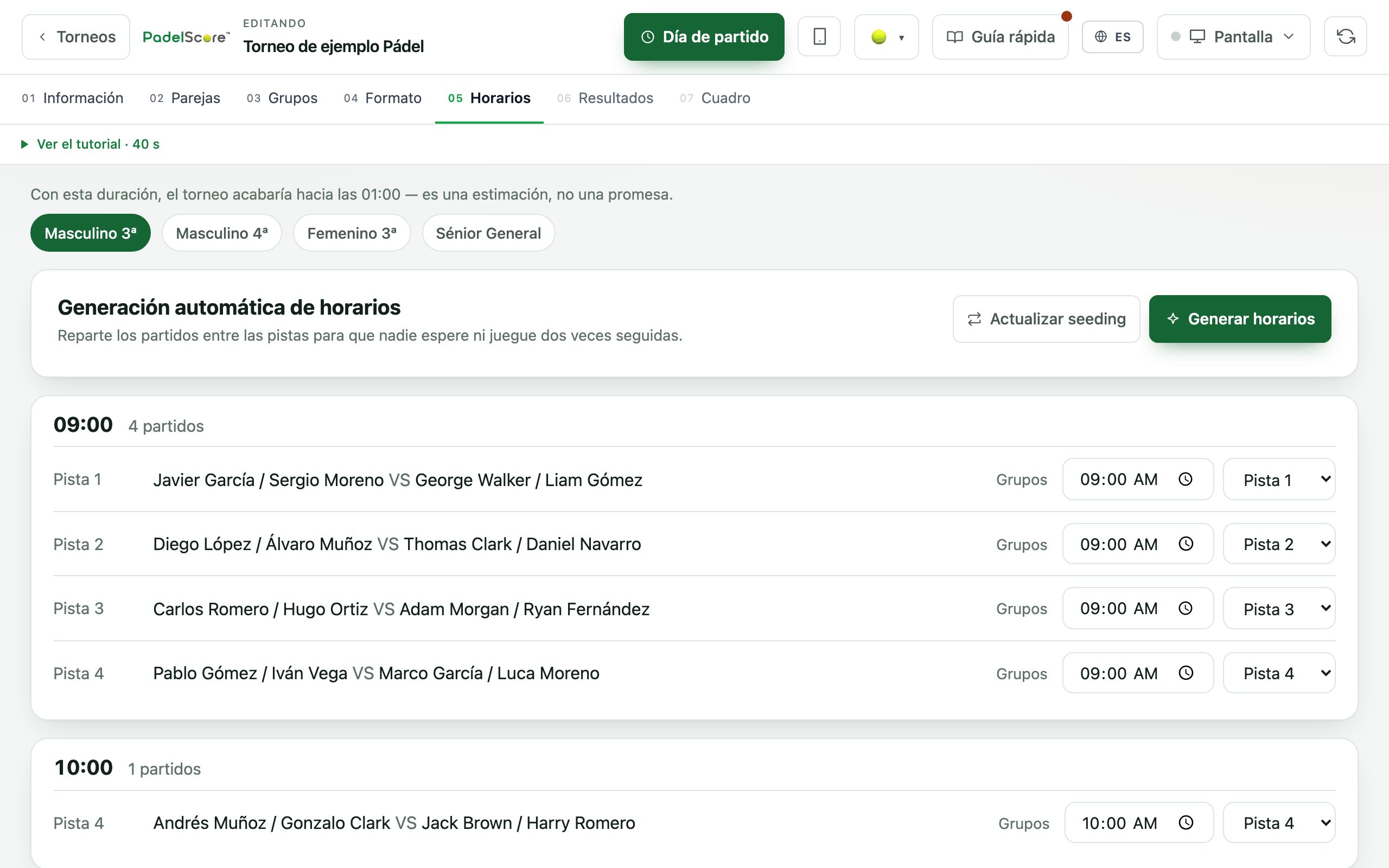
Druk op «Rooster genereren» en je hebt tijd en baan voor alle wedstrijden, uit alle categorieën, verdeeld over de banen waarover je beschikt. De verdeling zorgt ervoor dat hetzelfde koppel niet twee wedstrijden achter elkaar speelt en dat er geen banen stilliggen.
Je kunt de tijd of de baan van elke wedstrijd met de hand wijzigen. Overlappen daardoor twee wedstrijden op dezelfde baan en tijd, dan verschijnt een gele waarschuwing die je precies zegt welke: het houdt je niet tegen — soms weet je wat je doet — maar het laat je het niet zaterdag om negen uur ontdekken.
Hiervandaan haal je ook de schermlinks per baan, één voor elke baan, voor als je liever een tablet op elke baan zet dan een tv in de kantine. Elke link toont de wedstrijd die daar bezig is en wisselt vanzelf als de volgende begint.
06Uitslagen: de dag van het toernooi
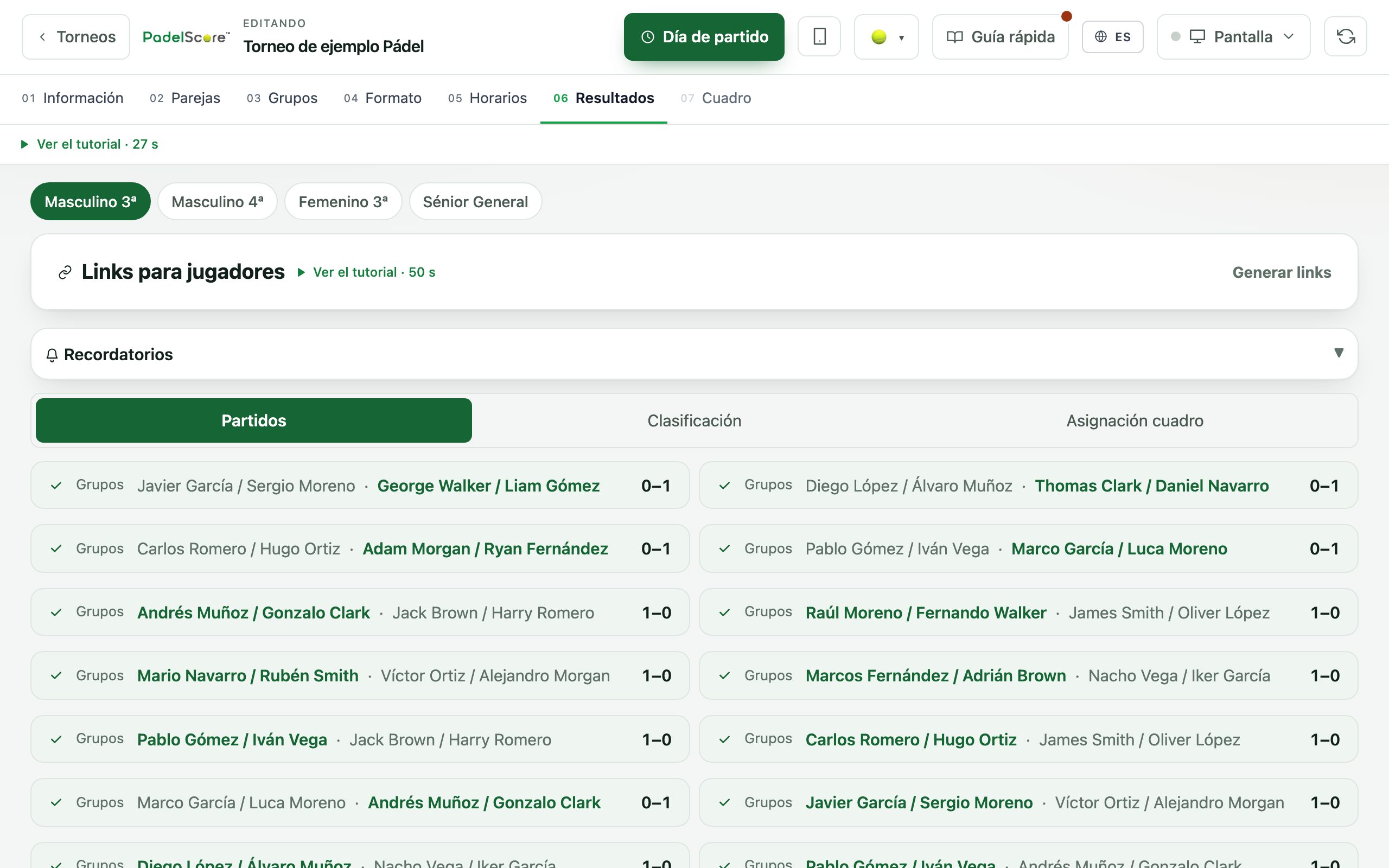
Uitslagen kunnen op twee manieren worden ingevoerd, en die twee gaan prima samen: jij vanaf de telefoon, gaandeweg, of de spelers zelf vanaf hun link. Voert een speler in, dan bevestigt de tegenstander; zolang er geen overeenstemming is telt de uitslag niet en zie jij hem als openstaand.
Hier staan de QR-code en de links van elk koppel. Je kunt de QR-codes uitprinten en op het prikbord hangen, of de link via WhatsApp vanuit het paneel zelf sturen: er zijn kant-en-klare berichtsjablonen — rooster, herinnering, baanwijziging — en je hoeft alleen te kiezen naar wie.
Bij padel, tennis en pickleball kun je de wedstrijd punt voor punt bijhouden als je de stand live op het scherm wilt, met game en set die bij elk punt bijwerken. Sla je de plank mis, dan haalt een ongedaan-knop het laatste punt weg. Bij voetbal en rolhockey noteer je doelpunten en kaarten met de minuut en de speler, zoals dat op een veld gaat, en het wedstrijdformulier kan in zijn geheel worden gecorrigeerd voordat je het sluit.
Standen, onderlinge beslissingen en het schema worden vanzelf herberekend terwijl de uitslagen binnenkomen. Er hoeft op geen enkele knop gedrukt te worden, en het schema vult zich: zodra een halve finale klaar is, staat de winnaar al in de finale.
Wie speelt kan de uitslag ook inspreken in plaats van typen: met de microfoon van het toetsenbord zeg je “twee een en we zijn klaar” en de vakjes vullen zichzelf in. Er wordt niets verstuurd tot je het hebt gecontroleerd, en de gewone vakjes blijven staan.
De dag van het toernooi
07De schermen
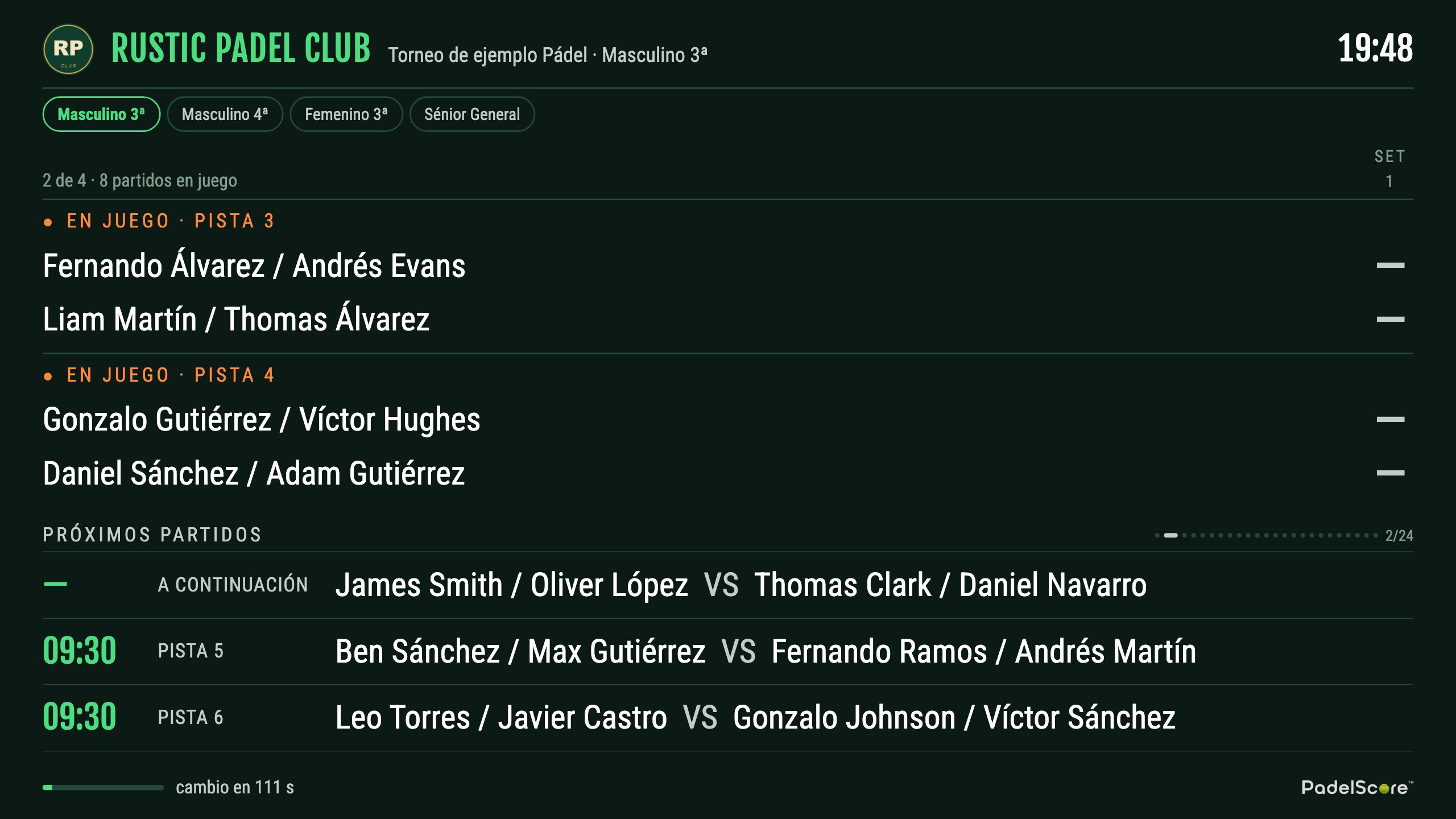
De club heeft een eigen schermadres. Open in Club «Het clubscherm»: je zet het adres één keer op de tv en kiest van daaruit wat erop komt (een toernooi, een gecombineerde Display of, op dagen zonder toernooi, het logo en de sponsors). Een bepaald toernooi kun je ook vanaf de kaart ervan op het scherm zetten, onder «Scherm». De tv verandert vanzelf. Hij wisselt vanzelf tussen standen, schema en volgende wedstrijden, en tussen categorieën als je er meerdere hebt, zonder dat iemand de hele dag iets hoeft aan te raken. Tussen de onderdelen verschijnt de reclame van je sponsors, en de video's gaan schermvullend. Zo sluit je de tv aan, stap voor stap: clubscore.live/nl/guia/pantalla
Er is geen kabel vanaf je computer nodig: het scherm wordt op de tv zelf geopend, dus je kunt de laptop dichtklappen en weggaan. Is de tv oud, dan maakt elke Fire TV Stick of Chromecast van twintig euro er een scorebord van. Er is een knop «Naar een tv sturen»: de tv toont een korte code die je in het paneel typt, zonder ooit een adres op de tv zelf te hoeven intikken.
Naast de algemene Display zijn er nog twee schermen. Dat van één bepaalde wedstrijd, om de finale groot te tonen. En dat van de baan, dat laat zien wat daar gespeeld wordt en vanzelf wisselt: dat gebruik je als je een tablet op elke baan zet in plaats van een tv in de kantine.
En er is een vierde, voor clubs met meerdere sporten: de gecombineerde Display, die twee of meer toernooien — ook uit verschillende sporten — samenbrengt op één scherm dat schermvullend tussen ze wisselt. Je opent het onder «Gecombineerde Display», ook in Club.
Je kunt er meerdere tegelijk bewaren, met de naam die je wilt, en elk naar een ander scherm sturen: de padeltoernooien in de bar en die van pickleball bij de receptie.
De spelers hebben op hun beurt hun eigen openbare weergave op de telefoon: rooster, standen, schema en uitslagen live, zonder iets te installeren en zonder account. Dat is wat ze doorsturen naar de WhatsApp-groep.
Competities tussen clubs
Al het voorgaande wordt gespeeld door mensen die al bij jouw club zitten. Een competitie tussen clubs is iets anders: acht of tien clubs, maanden speelschema en de helft van de speeldagen uit. ClubScore dekt haar in padel, pickleball, tennis, voetbal en rolhockey, en het belangrijkste is dat het werk om haar draaiende te houden niet volledig bij jou terechtkomt.
In stap 1, bij het aanmaken van de categorie, kies je wie er uitkomt: losse koppels — het gebruikelijke — of clubteams. Kies je teams, dan bepaal je ook of er in speeldagen gespeeld wordt, dus de seizoenscompetitie, of in bekervorm, dus het clubtoernooi van één weekend. Bij tennis en pickleball heet het format «Competitie tussen clubs» en staat het in de lijst met competitieformats; let op, dat is niet hetzelfde als «Competitie (iedereen tegen iedereen)», die over losse koppels gaat.
Van elke ontmoeting bepaal je met hoeveel wedstrijden ze beslist wordt — drie koppels per club, vier, zoveel als jullie gebruiken — en hoe er gepunt wordt: per gewonnen koppel, per gewonnen ontmoeting, per gelijkspel en per individuele overwinning van elke speler. Geen enkel getal ligt vast, want elke competitie heeft haar eigen reglement.
In stap 2 voer je één team per club op en daar direct onder vind je het uitnodigingspakket: één link per club, geldig voor de hele competitie, met een al geschreven bericht om aan de aanvoerder door te geven. Je kunt ze allemaal in één keer kopiëren. ClubScore stuurt niemand iets: het materiaal wordt hier klaargemaakt en jij verstuurt het, vanaf je eigen WhatsApp of mail.
Het speelschema wordt vanzelf gegenereerd in stap 4, met uit en thuis als je dat aanvinkt, en de uitslagen worden per ontmoeting bijgehouden in stap 6. Daar komen twee standen uit zonder dat je nog iets doet: die van de teams en de individuele telling van elke speler, en die laatste is degene waar mensen het eerst naar kijken.
Wat de uitgenodigde club kan doen
Wie de link opent ziet de competitie vanuit de kant van zijn club: zijn speeldagen gemarkeerd, zijn regel gemarkeerd in de stand en de cijfers van zijn spelers. Daarvoor hoeft niemand zich te registreren of te betalen, en dat is wat de aanvoerder doorstuurt naar de groep van zijn club.
Logt de aanvoerder in met zijn account, dan komen er drie dingen bij, en alle drie gratis. De spelerslijst van ZIJN club bijhouden, als jij die deur openzet — hij staat standaard dicht, want een toernooi van één enkele club hoeft die schrijfrechten nooit bloot te geven. Het formulier van zijn eigen ontmoeting invullen, behalve bij rolhockey, waar het formulier van de scheidsrechter aan de tafel komt. En een dag en baan voorstellen. Bij rolhockey vertelt de pagina van zijn team hem bovendien wie de volgende speelronde niet mag spelen door opgestapelde blauwe kaarten.
Het formulier kent dubbele bevestiging: de ene club schrijft het en de tegenstander bevestigt of zegt dat het niet klopt. Bij rolhockey is de weg korter, want het formulier komt live van de tafel — inclusief de strafballenserie — en de tegenstander hoeft de uitslag alleen te bevestigen of te betwisten. Bij de racketsporten wordt de winnaar van elke wedstrijd niet gekozen door wie schrijft: het systeem berekent hem uit de sets. En niets daarvan raakt jouw speelschema: noch het formulier noch de datumafspraak verschuift uit zichzelf iets, ze blijven wachten en jij past ze met één klik toe. De uitzondering is betaald: heeft de gastclub het Club-abonnement, dan past zijn «dat past ons» op een datum die meteen toe in het schema; jij ziet het gemarkeerd en kunt het wijzigen. Het laatste woord is altijd het jouwe.
Het andere waarvoor betaald wordt — bij padel, pickleball, tennis en voetbal — is de competitie op ZIJN scherm met ZIJN merk tonen: dezelfde Display, maar met zijn club bovenaan, met zijn logo, zijn kleurthema en zijn talen. Kijken is gratis en op de telefoon hebben ze het al; het met hun eigen naam aan de muur van hun eigen kantine zien, niet. De reclame blijft de jouwe, want de sponsors van deze competitie heb jij verkocht.
Wie er nog meer in kan
Met het Club-abonnement kun je meer mensen uit de club toegang tot het paneel geven — in Club, onder «Team» —, op twee niveaus: beheerder, die alles mag aanraken, en alleen uitslagen, die uitslagen mag invoeren maar het toernooi niet mag wijzigen. Dat is het normale geval wanneer degene die het toernooi opzet niet degene is die zaterdag op de baan staat.
Er zijn geen wachtwoorden om te onthouden of uit te delen: je komt binnen met Google of met een link die per mail aankomt en vanzelf verloopt.
Als het klaar is
Aan het eind heb je het toernooirapport als PDF (Club-abonnement), met standen, schema's en uitslagen per categorie, klaar om naar de groep te sturen, op het prikbord te hangen of te archiveren. Je kunt het voor het hele toernooi of voor één categorie maken. Bij voetbal en rolhockey zit ook de topscorerslijst erbij en de schorsingen door opgetelde kaarten, vanzelf berekend.
De knoppen PDF en MD staan op de toernooikaart in het beheer. Heeft het toernooi meer dan één categorie, dan verschijnt ernaast een keuzelijst met «Alle categorieën» en de naam van elke categorie: dat is het filter van het rapport, en daar bepaal je of je een document met alles wilt of met één categorie. Heeft het toernooi er maar één, dan komt de lijst niet, want er valt niets te kiezen.
Je hoeft niet te wachten tot het toernooi klaar is om het rapport te maken: lezen wordt nooit geblokkeerd. Zolang het toernooi loopt zijn de knoppen geel en is het document gemarkeerd als voorlopig; sluit je het af, dan worden ze grijs en is het rapport het definitieve.
En er is een tweede formaat, MD, dat hetzelfde rapport in platte tekst is. De PDF is voor mensen; de MD is voor machines: je kunt hem zo aan ChatGPT, aan Claude of aan een spreadsheet geven en vragen wat je wilt. Bewaar de MD van elk toernooi en na een seizoen heb je de clubhistorie in een formaat dat elke AI moeiteloos leest — wie er beter is geworden, welke banen het minst gebruikt worden, op welk tijdstip de afmeldingen zich opstapelen.
Markeer het toernooi als afgesloten en het neemt geen plek meer in: de Display gaat uit en de spelersweergave blijft staan om na te lezen.
En voor het volgende: dupliceer het toernooi. Het wordt in zijn geheel gekopieerd — categorieën, format, banen, deelnemers — naar een nieuw toernooi als concept, en je hoeft alleen de datum en de vier personenwissels aan te passen die er zijn. Voor een club die elke maand een toernooi draait is dat het verschil tussen een half uur en vijf minuten.
Als een categorie klaar is, vind je bij de stap met het schema de post voor de sociale kanalen van de club: de afbeelding met de kampioenen en de finaleuitslag, plus de tekst klaar om te kopiëren, met de naam van de sponsor als je die wilt. Jij publiceert hem waar je wilt; ClubScore plaatst nergens iets.
Bij elke stap hoort bovendien een korte video: in Club, onder «Hulp», bij «Hoe het werkt» van elke sport. En als iets niet past bij hoe jullie in je club toernooien draaien, schrijf ons: hola@clubscore.live