
Guida all'uso
Come organizzare un torneo su ClubScore, dall'inizio alla fine: dalla creazione fino a vederlo sullo schermo del club e mandare il report quando finisce. Questa guida si basa sul padel, ma gli altri sport funzionano allo stesso modo salvo dove indicato. Alla fine ci sono due sezioni sulle competizioni tra club, che sono l'altro tipo di competizione che puoi organizzare qui.
Dove entri e dove si trova ogni cosa
Quando entri in ClubScore vai dove stavi andando. Se non stavi andando in nessun posto in particolare, dipende dal tuo club:
Se usi un solo sport, entri direttamente nel suo pannello.
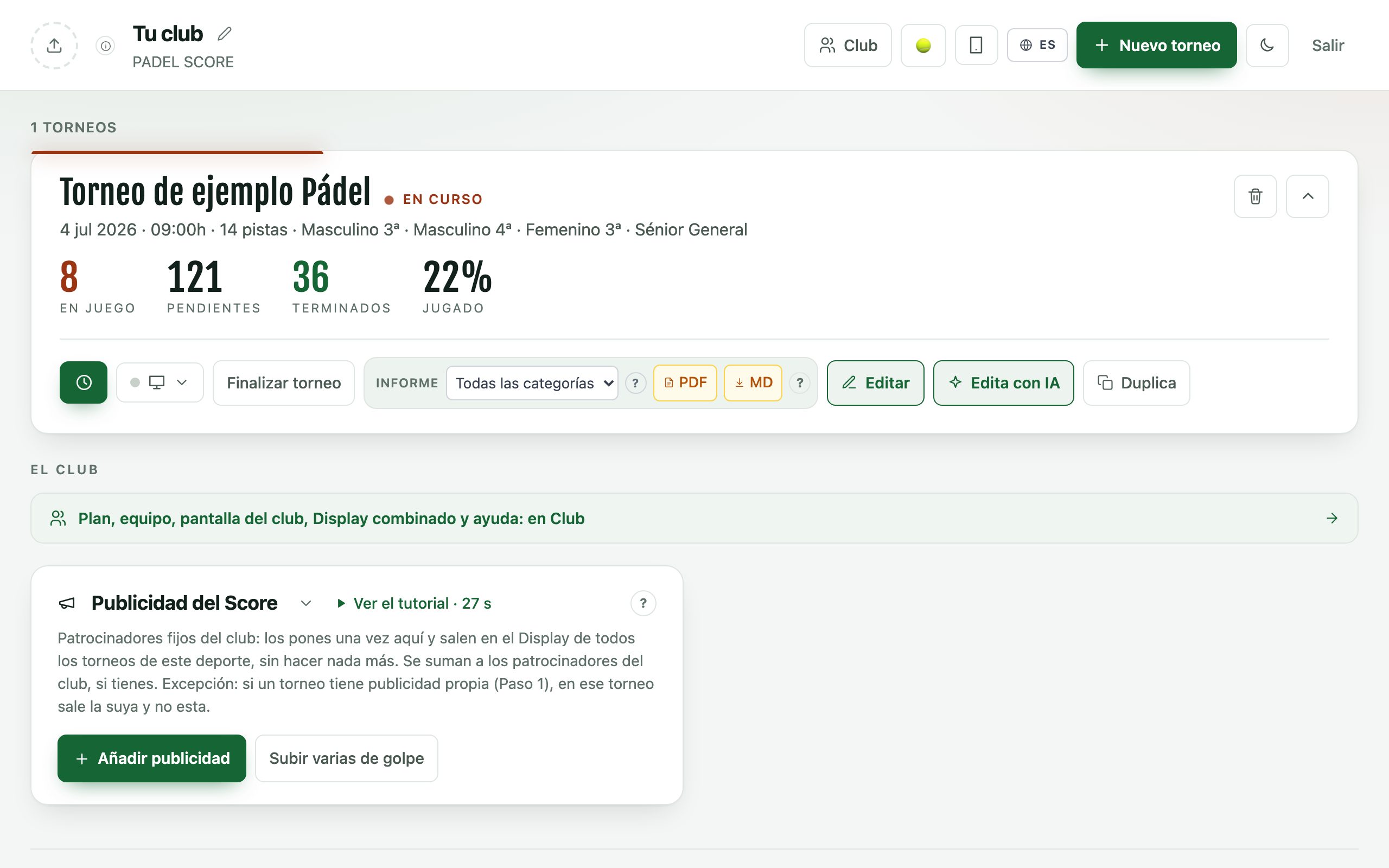
Se ne usi più di uno, entri in Club, la home del club: tutti i tuoi tornei insieme, ordinati per urgenza, e le partite che si stanno giocando in questo momento in qualsiasi sport.
In ogni caso, in cima a ogni pannello hai il pulsante «Club». Lì c'è tutto ciò che è del club e non di uno sport: il tuo piano, il tuo team, lo schermo del club, il Display combinato, gli sponsor del club, le informazioni del club e l'aiuto (questa guida, i video e la guida rapida). Nel pannello di ogni sport ci sono i suoi tornei e ciò che riguarda solo quello sport.
Prima di cominciare
Non c'è niente da installare né da scaricare. Ti serve un computer o un tablet per preparare il torneo, un cellulare per inserire i risultati il giorno delle partite, e uno schermo con browser se vuoi il punteggio in diretta — va bene qualsiasi Smart TV, o una TV normale con un Fire TV Stick o un Chromecast. Tutto funziona dentro il browser.
Se non hai ancora un account, entra con il piano Demo e carica il torneo di esempio: vedrai il risultato finale prima di scrivere un solo nome, con coppie, orari, risultati e lo schermo funzionante. Puoi toccarlo e romperlo tranquillamente, serve a quello.
E se ti piace com'è venuto, il torneo di esempio può diventare il tuo senza ricominciare da zero: premi «Reimposta» dentro il torneo — cancella gironi, partite e tabellone e lo riporta alla configurazione — e ti resta solo da cambiare nome e data al passo 1 e sostituire gli iscritti al passo 2. Ti tieni i campi, il formato e i colori dello schermo già impostati.
Un torneo si prepara in sette passi numerati e puoi andare avanti e indietro quando vuoi. Non si perde niente: quello che scrivi si salva da solo, e se apri il pannello da un altro dispositivo ritrovi il torneo dove l'avevi lasciato. Puoi iniziare un torneo dal pannello dello sport, con «+ Nuovo torneo», oppure da Club, dove prima scegli lo sport.
Quello che si scrive una volta: le informazioni del club
In Club, «Informazioni del club» conserva ciò che non cambia da un torneo all'altro: il nome e lo stemma del club, uno stemma proprio per ogni sport se lo vuoi (il padel usa sempre quello generale), i nomi dei tuoi campi di ogni sport, le lingue dello schermo e il suo tema di colore.
Tutto questo lo ereditano i tornei nuovi di qualsiasi sport. Quelli che avevi già non cambiano, e ogni torneo lo può cambiare solo per sé al passo 1.
Preparare il torneo
01Informazioni: nome, data e campi
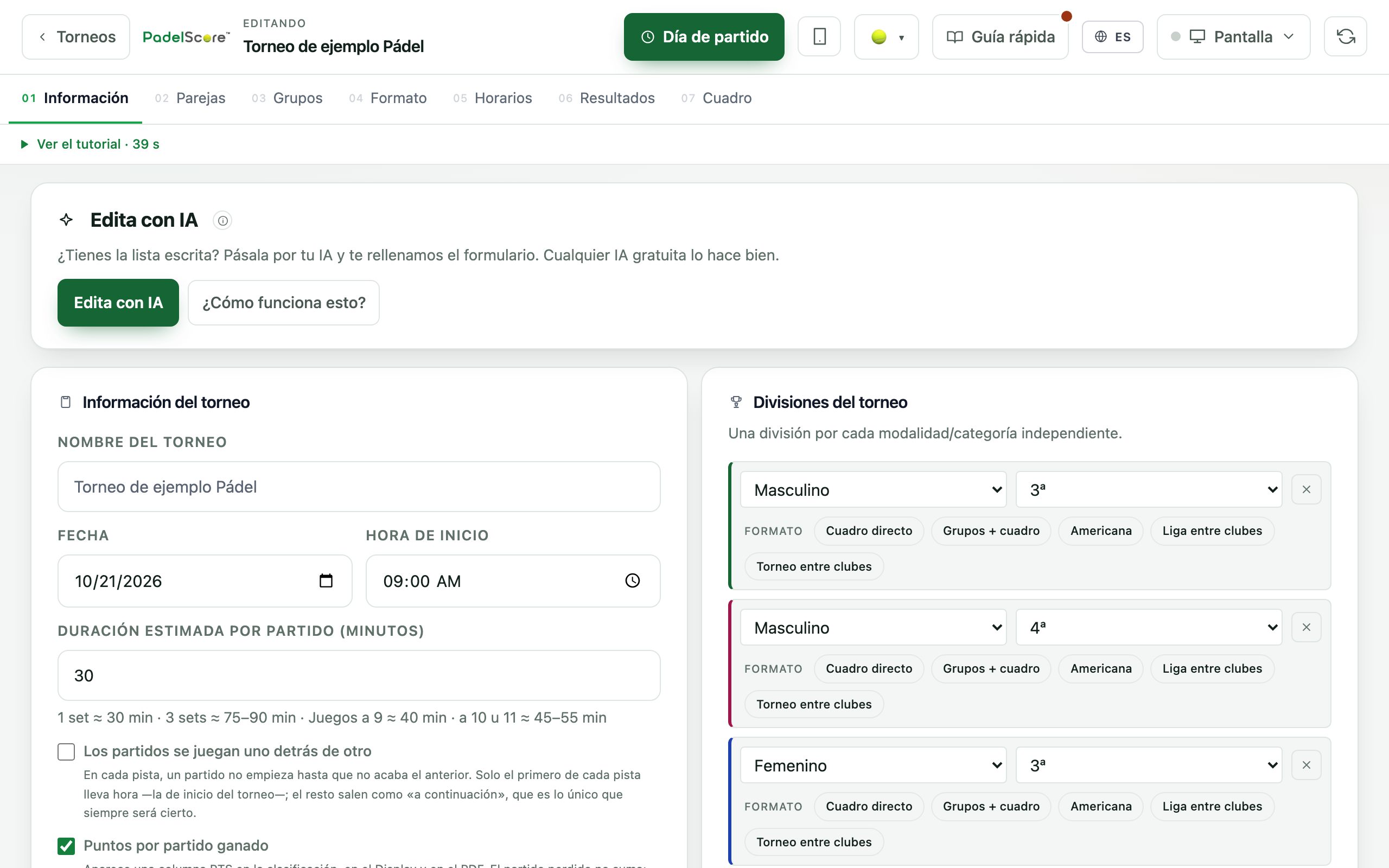
Se hai già la lista scritta —su WhatsApp, in un foglio di calcolo o in una mail—, non serve riscriverla. Premi «Modifica con IA», incollala e il modulo si compila da solo. Prima ti mostriamo cosa abbiamo capito e cosa no; non si salva nulla finché non dici di sì. Puoi usare la tua IA, ma non serve. La spiegazione passo passo è su clubscore.live/it/guia/muntar.
Premi «+ Nuovo torneo» e compila nome, data, ora di inizio, campi a disposizione e quanto dura ogni partita. I campi possono avere un nome proprio — Campo 1, Centrale, Terra rossa — e quel nome comparirà poi negli orari, sullo schermo e nel link che ricevono i giocatori.
Qui decidi anche come si vedrà lo schermo: il tema di colore (ce n'è uno pensato per la terra rossa), in quali lingue si mostrerà — puoi selezionarne più di una e ruota — e quante immagini e video degli sponsor compaiono tra una sezione e l'altra. Se hai compilato le informazioni del club, il nuovo torneo arriva già con le tue lingue, il tuo tema e i tuoi campi: cambi solo quello che è diverso.
La pubblicità ha tre livelli:
Quella del club («Sponsor del club», in Club): compare in tutti gli sport e anche sullo schermo del club.
Quella dello Score dello sport, nel pannello di ogni sport: la imposti una volta e compare in tutti i tuoi tornei di quello sport.
Quella di questo torneo specifico.
Quella del club si somma a quella dello Score. Se un torneo ha uno sponsor proprio, prevale il suo; puoi spuntare una casella perché escano anche gli altri, alternati. La pubblicità fa parte del piano Club. Un nuovo sponsor del club compare sullo schermo di ogni torneo la prossima volta che salvi qualcosa in quel torneo (un risultato, un orario…); sullo schermo del club, subito.
Le note del club sono un testo libero che compare sullo schermo e nella vista dei giocatori: serve per il «la premiazione è alle 20:00» o il «oggi il bar chiude alle 19:00».
Nel padel scegli inoltre come si risolve il 40-40, in «Campi e formato di gioco». Senza selezionare niente sono i vantaggi di sempre. Punto d'oro: sul 40-40 si gioca un solo punto e il game va a chi lo vince. Punto stella: vantaggi con limite, e alla terza parità — 40-40, 4-4 e 5-5 — il punto successivo decide. In entrambi i casi la coppia che risponde sceglie il lato. Nel tennis lo stesso si chiama No-Ad e sta in «Punteggio», con un «?» che lo spiega; il pickleball non ne ha bisogno, perché non ha il 40-40.
02Coppie: chi gioca
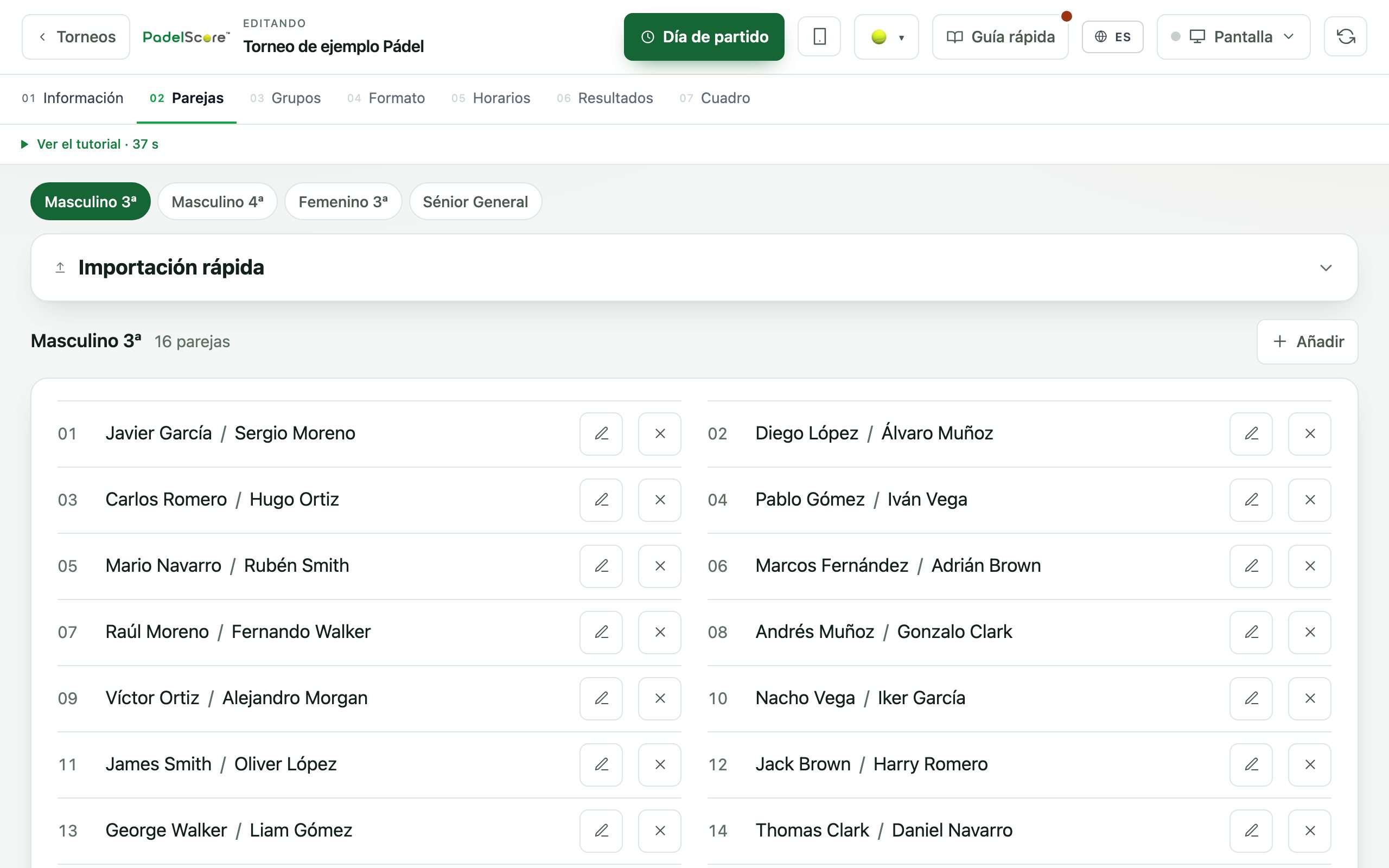
Prima dividi il torneo in categorie — maschile, femminile, misto, per livello o per età — e poi segni chi gioca in ciascuna. Ogni categoria ha il suo formato, il suo tabellone e la sua classifica, quindi un torneo con quattro categorie è come quattro tornei che condividono campi e orario.
Gli iscritti li puoi inserire uno a uno o incollare l'elenco intero in un colpo, così com'è nel tuo WhatsApp o nel foglio di calcolo, con il telefono sulla stessa riga se ce l'hai.
In padel e pickleball si iscrivono coppie; nel tennis, giocatori o coppie a seconda che sia singolare o doppio; nell'americano, giocatori singoli che ruotano di compagno. Nel calcio e nell'hockey su pista, al posto delle coppie ci sono squadre, con la loro rosa (numero di maglia, data di nascita se giocate per fasce d'età) e il loro stemma o logo, che compare sullo schermo accanto al nome.
E se la categoria è una competizione tra club, qui non ci sono coppie: registri una squadra per club, con il suo elenco di giocatori, e subito sotto ti compare il pacchetto di invito da distribuire. È spiegato alla fine di questa guida.
03Gironi: la suddivisione
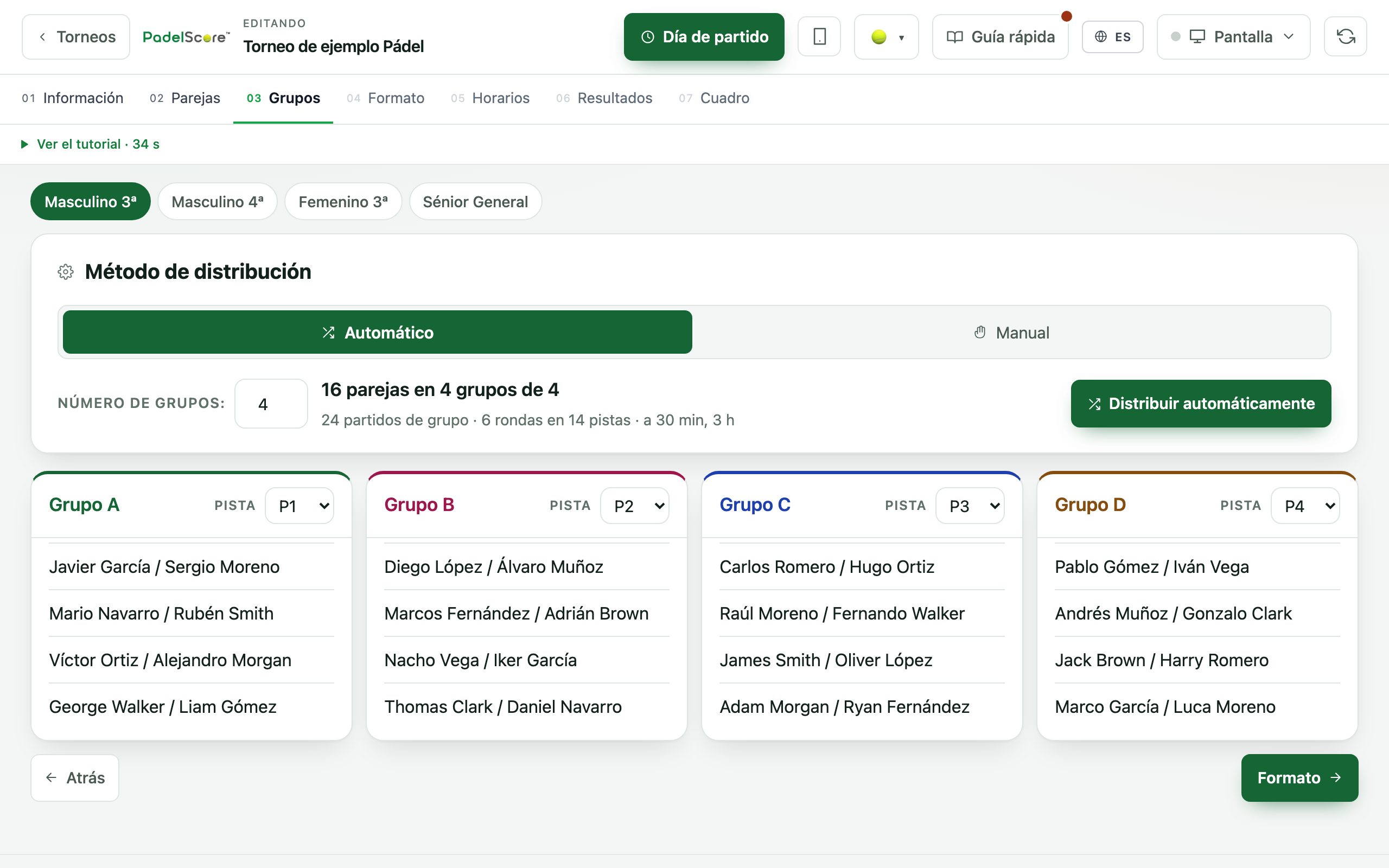
Se il formato prevede una fase a gironi, qui si distribuiscono gli iscritti. Il sistema lo fa da solo e in modo equilibrato, e tu puoi spostare chi vuoi dopo trascinando: ci sono sempre due coppie dello stesso club, o due fratelli, che preferiscono non incrociarsi alla prima partita.
Il numero di gironi e quanti passano da ciascuno lo decidi al passo successivo; qui conta solo chi gioca con chi.
Se all'ultimo momento salta una coppia, la togli e la suddivisione si rifà. Non serve ricominciare da zero.
04Formato: come si decide il torneo
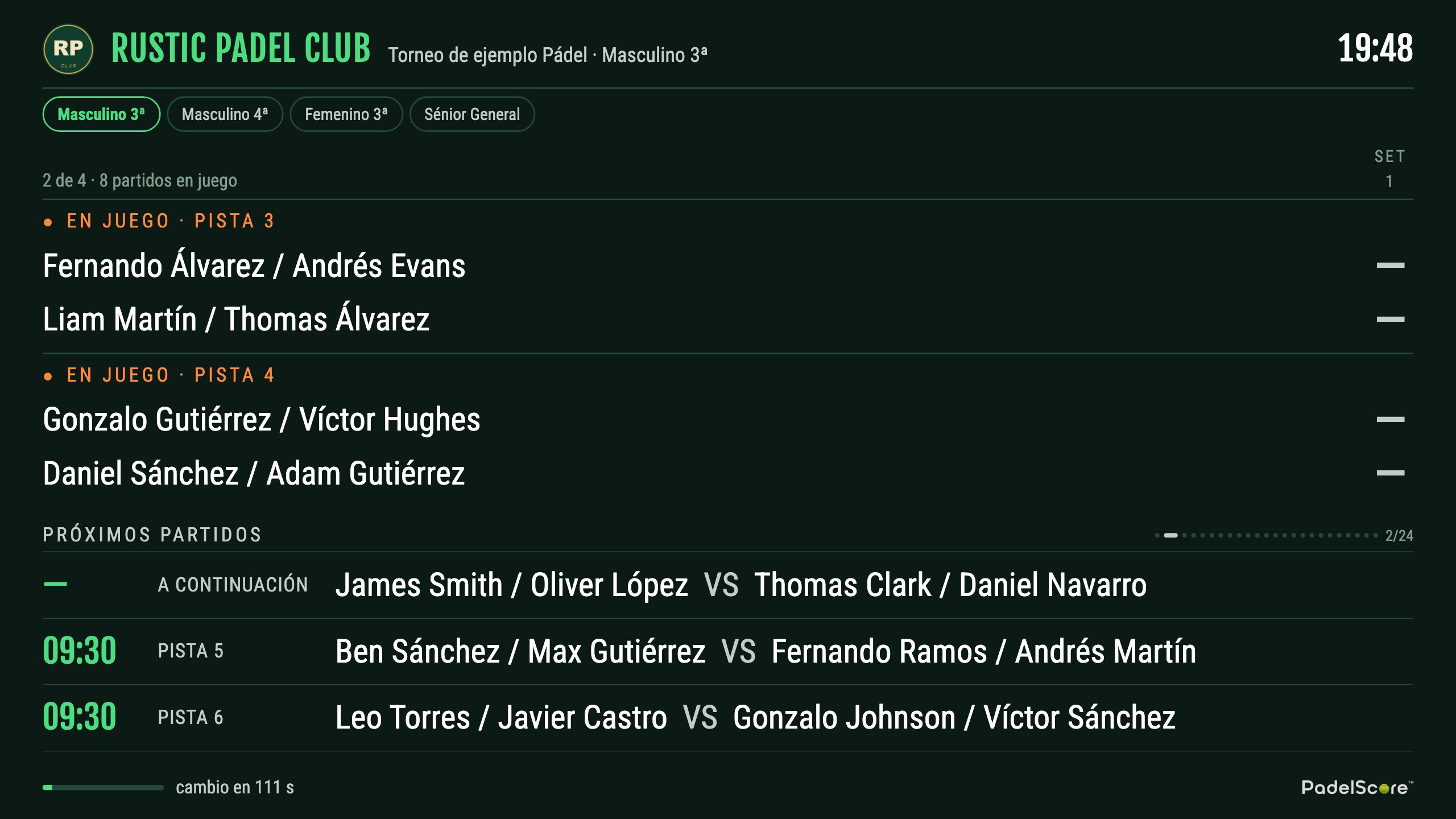
Qui scegli come si gioca. Gironi con tabellone a eliminazione è la formula più comune in un torneo di fine settimana: tutti giocano più partite la mattina e i migliori si incrociano il pomeriggio. Hai anche il round robin (tutti contro tutti), gli americano nelle loro varie modalità — Pozo, Winner's Court e le altre, dove si ruota di compagno e la classifica è individuale — e il tabellone costruito a mano se il tuo torneo ha una sua tradizione.
Ci sono modelli di tabellone già pronti per le dimensioni normali, e puoi salvare il tuo se ripeti sempre lo stesso schema. Se preferisci costruirlo tu, puoi vedere un'anteprima prima di generare qualsiasi cosa.
Puoi aggiungere un tabellone di consolazione perché chi perde alla prima ora non resti senza giocare per il resto della giornata. È una delle cose più apprezzate in un torneo sociale, e una delle più difficili da gestire a mano su un foglio.
Nel calcio e nell'hockey su pista questo passo è diverso: al posto del tabellone imposti la competizione — torneo di una giornata, girone unico o campionato di tutta la stagione, in calcio a 11, a 7 o a 5 nel calcio — e il calendario delle giornate si genera da solo.
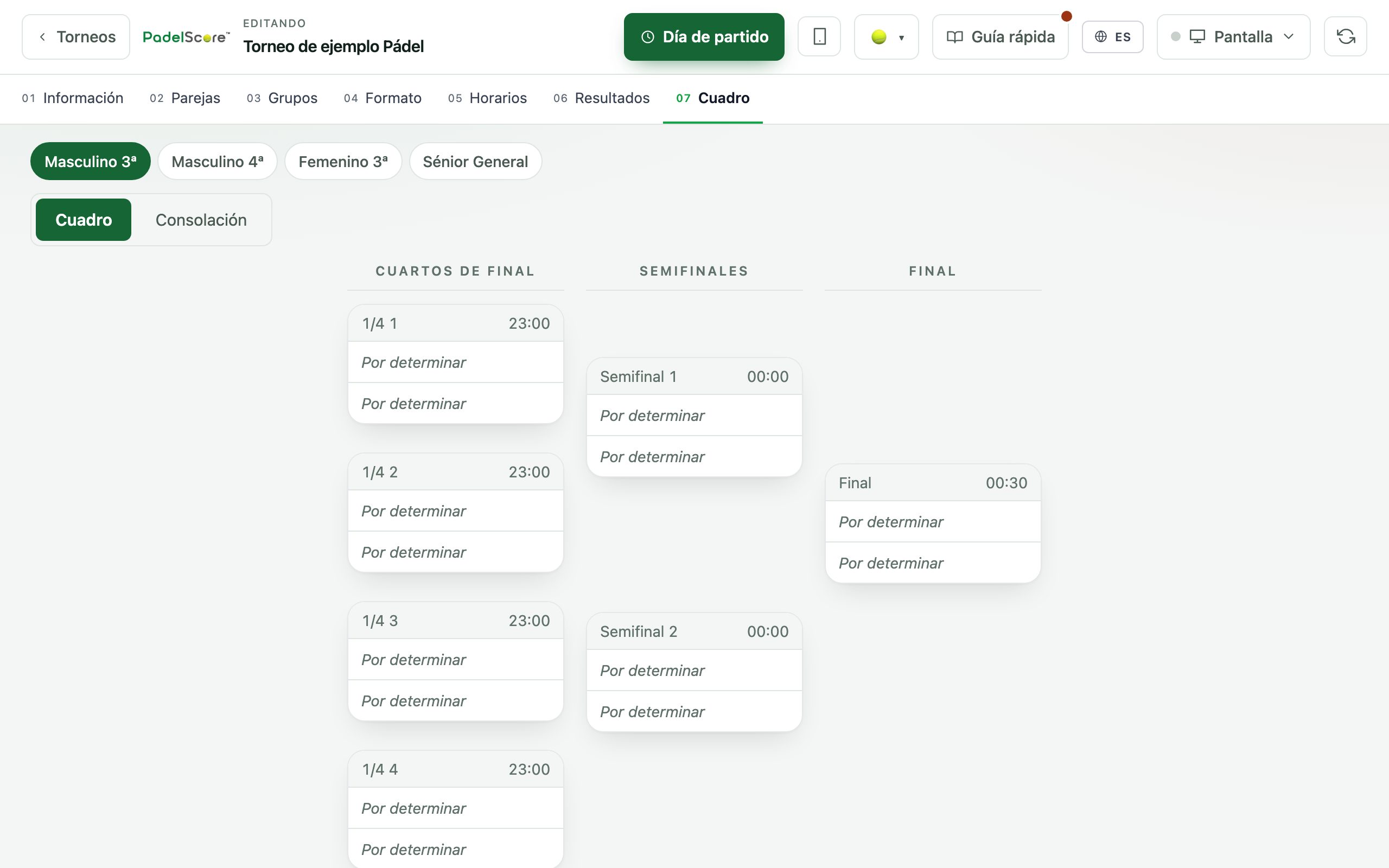
05Orari: ora e campo per ogni partita
Premi «Genera orari» e avrai ora e campo per tutte le partite, di tutte le categorie, distribuite tra i campi a disposizione. La distribuzione evita che una stessa coppia giochi due partite di fila e che i campi restino fermi.
Puoi cambiare a mano ora o campo di qualsiasi partita. Se così due partite si sovrappongono sullo stesso campo alla stessa ora, compare un avviso giallo che ti dice esattamente quali: non te lo impedisce — a volte sai quello che fai — ma non ti lascia scoprirlo il sabato alle nove.
Da qui tiri fuori anche i link schermo per campo, uno per ciascuno, se preferisci mettere un tablet su ogni campo invece di una TV nella zona comune. Ogni link mostra la partita che si sta giocando lì e cambia da solo quando inizia la successiva.
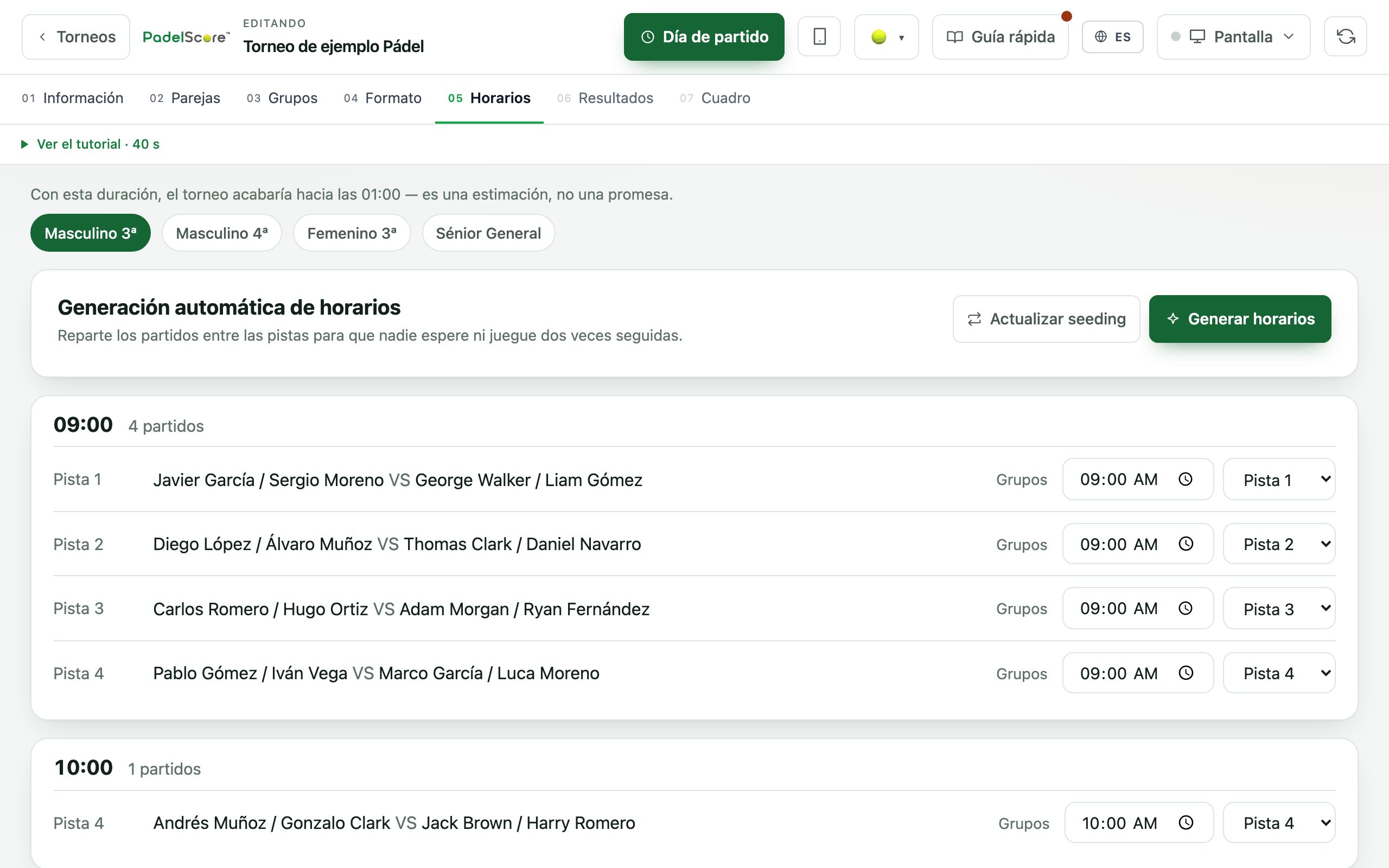
06Risultati: il giorno del torneo
I risultati si possono inserire in due modi, e i due convivono senza problemi: tu dal cellulare, man mano, oppure i giocatori stessi dal loro link. Quando lo inserisce un giocatore, l'avversario conferma; finché non c'è accordo, il risultato non conta e a te compare come in sospeso.
Qui ci sono il codice QR e i link di ogni coppia. Puoi stampare i QR e appenderli in bacheca, o mandare il link via WhatsApp dallo stesso pannello: ci sono modelli di messaggio già scritti — orari, promemoria, cambio campo — e devi solo scegliere a chi.
In padel, tennis e pickleball puoi seguire la partita punto per punto se vuoi il punteggio vivo sullo schermo, con game e set che si aggiornano a ogni punto. Se sbagli, c'è un pulsante per annullare l'ultimo punto. Nel calcio e nell'hockey su pista segni gol e cartellini con il minuto e il giocatore, che è come si lavora sul campo, e il referto si può correggere per intero prima di chiuderlo.
Classifiche, spareggi e tabellone si ricalcolano da soli man mano che arrivano i risultati. Non serve premere nessun pulsante, e il tabellone avanza: quando finisce una semifinale, il vincitore compare già in finale.
Chi gioca può anche dettare il risultato invece di digitarlo: con il microfono della tastiera del telefono dice «due a uno e abbiamo finito» e le caselle si riempiono da sole. Non viene inviato nulla finché non lo controlla, e le caselle di sempre restano lì.
Il giorno del torneo
07Gli schermi
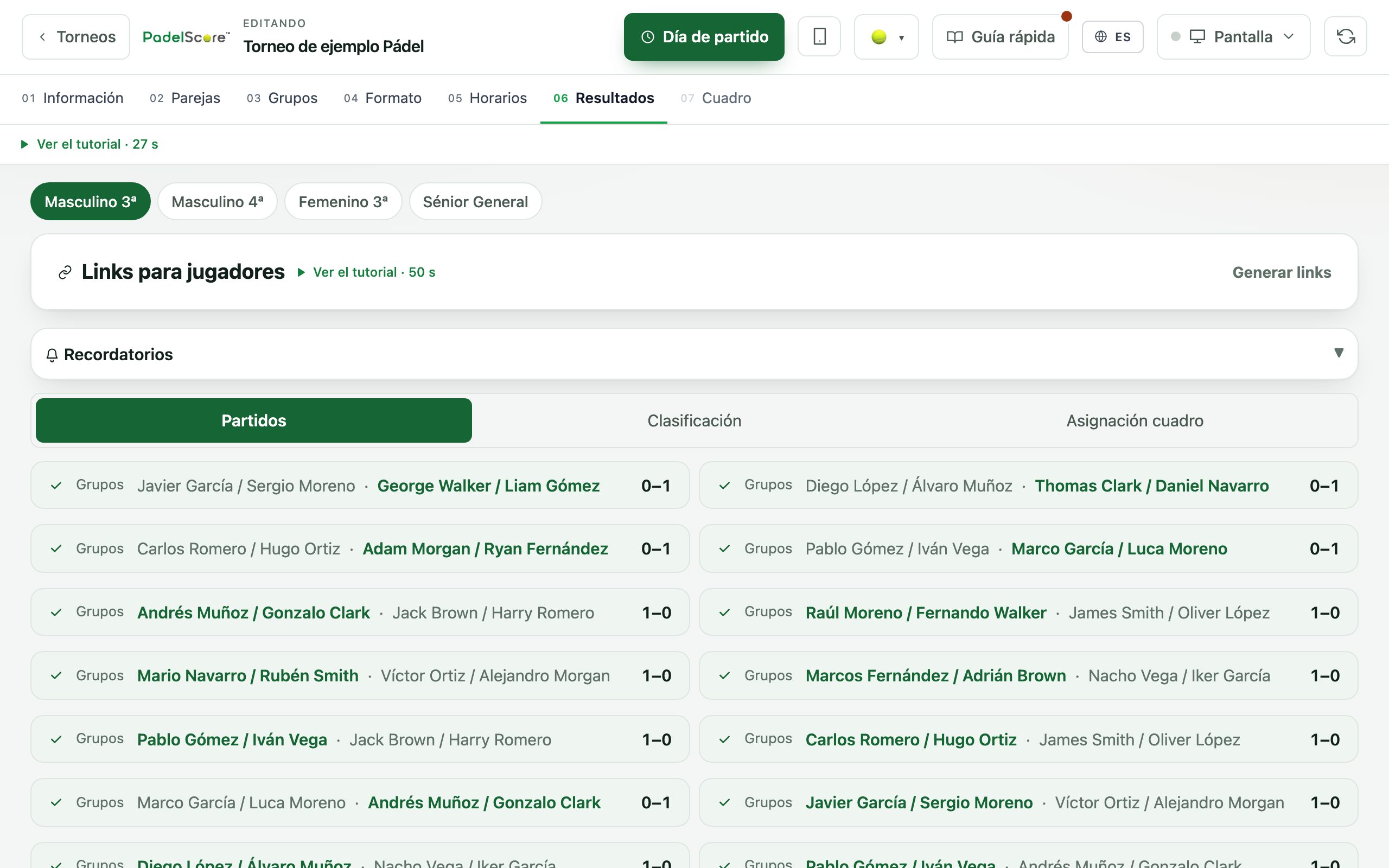
Il club ha il suo indirizzo di schermo. In Club, apri «Lo schermo del club»: metti il suo indirizzo sulla TV una sola volta e da lì scegli cosa mostra (un torneo, un Display combinato o, nei giorni senza torneo, il logo e gli sponsor). Per mettere un torneo in particolare, puoi farlo anche dalla sua scheda, in «Schermo». La TV cambia da sola. Ruota da solo tra classifiche, tabellone e prossime partite, e tra categorie se ne hai più di una, senza che nessuno debba toccare niente per tutta la giornata. Tra una sezione e l'altra compare la pubblicità dei tuoi sponsor, e i video escono a schermo intero. Come collegare la TV, passo passo: clubscore.live/it/guia/pantalla
Non serve nessun cavo dal tuo computer: lo schermo si apre sulla TV stessa, quindi puoi chiudere il portatile e andartene. Se la TV è vecchia, un qualsiasi Fire TV Stick o Chromecast da venti euro la trasforma in tabellone. C'è un pulsante «Invia a una TV»: la TV mostra un codice breve che scrivi dal pannello, senza dover digitare alcun indirizzo sul televisore.
Oltre al Display generale ci sono altri due schermi. Quello di una partita specifica, per mettere la finale in grande. E quello di campo, che mostra cosa si sta giocando lì e cambia da solo: è quello che usi se metti un tablet su ogni campo invece di una TV nella zona comune.
E ce n'è un quarto, per i club con più sport: il Display combinato, che unisce due o più tornei — anche di sport diversi — su un solo schermo che ruota tra loro a schermo intero. Lo apri in «Display combinato», sempre in Club.
Puoi tenerne più di uno salvato, con il nome che preferisci, e inviarne ciascuno a uno schermo diverso: i tornei di padel al bar e quelli di pickleball alla reception.
I giocatori, da parte loro, hanno la propria vista pubblica sul cellulare: orari, classifiche, tabellone e risultati in diretta, senza installare niente e senza account. È quello che inoltrano al gruppo WhatsApp.
Competizioni tra club
Tutto quello che precede lo gioca gente che è già nel tuo club. Una competizione tra club è un'altra cosa: otto o dieci club, mesi di calendario e metà delle giornate fuori casa. ClubScore la copre in padel, pickleball, tennis, calcio e hockey su pista, e la cosa importante è che il lavoro di mantenerla non ricade tutto su di te.
Al passo 1, creando la categoria, scegli chi compete: coppie singole — il solito — o squadre di club. Se scegli le squadre, decidi anche se si gioca a giornate, cioè il campionato di stagione, o a eliminazione, cioè il torneo tra club di un fine settimana. In tennis e pickleball il formato si chiama «Campionato tra club» e sta nel menu dei formati di competizione; attenzione, non è lo stesso di «Campionato (tutti contro tutti)», che sono coppie singole.
Di ogni sfida decidi con quante partite si risolve — tre coppie per club, quattro, quelle che usate — e come si assegnano i punti: per coppia vinta, per sfida vinta, per pareggio e per vittoria individuale di ciascun giocatore. Nessuna cifra è imposta, perché ogni campionato ha il suo regolamento.
Al passo 2 registri una squadra per club e, subito sotto, hai il pacchetto di invito: un link per club, valido per tutta la competizione, con un messaggio già scritto da passare al capitano. Puoi copiarli tutti in un colpo. ClubScore non manda niente a nessuno: qui si prepara il materiale e lo mandi tu, dal tuo WhatsApp o dalla tua posta.
Il calendario delle giornate si genera da solo al passo 4, con andata e ritorno se lo spunti, e i risultati si tengono per sfida al passo 6. Da lì escono due classifiche senza che tu faccia altro: quella a squadre e il computo individuale di ogni giocatore, che è quello che la gente guarda per primo.
Cosa può fare il club invitato
Chi apre il link vede la competizione dal lato del proprio club: le sue giornate evidenziate, la sua riga marcata in classifica e i numeri dei suoi giocatori. Per questo non serve registrarsi né pagare niente, ed è quello che il capitano inoltra al gruppo del suo club.
Se il capitano entra con il suo account, gli si aprono altre tre cose, e tutte e tre sono gratis. Tenere l'elenco dei giocatori del SUO club, se tu apri quella porta — è chiusa di default, perché un torneo di un solo club non deve mai esporre quella scrittura. Compilare il referto della sua sfida, tranne nell'hockey su pista, dove il referto arriva dall'arbitro al tavolo. E proporre giorno e campo. Nell'hockey su pista, inoltre, la pagina della sua squadra gli dice chi non può giocare la prossima giornata per accumulo di cartellini blu.
Il referto ha doppia convalida: lo scrive un club e l'avversario lo conferma o dice che non gli torna. Nell'hockey su pista la strada è più corta, perché il referto esce già dal tavolo in diretta — serie di rigori compresa — e all'avversario tocca solo confermare il risultato o contestarlo. Negli sport di racchetta, il vincitore di ogni partita non lo sceglie chi scrive: lo calcola il sistema dai set. E niente di tutto ciò tocca il tuo calendario: né il referto né l'accordo sulla data spostano qualcosa da soli, restano in attesa e li applichi tu con un clic. L'eccezione è a pagamento: se il club invitato ha il piano Club, il suo «ci va bene» su una data la applica subito al calendario; tu lo vedi segnalato e puoi cambiarla. L'ultima parola è sempre tua.
L'altra cosa a pagamento — in padel, pickleball, tennis e calcio — è portare la competizione sul SUO schermo con il SUO marchio: lo stesso Display, ma intestato al suo club, con il suo logo, il suo tema di colore e le sue lingue. Vederla è gratis e ce l'hanno già sul cellulare; vederla con il proprio nome sul muro del proprio bar, no. La pubblicità resta la tua, perché le sponsorizzazioni di questo campionato le hai vendute tu.
Chi altro può entrare
Con il piano Club puoi dare accesso al pannello ad altre persone del club — in Club, in «Team» —, con due livelli: amministratore, che può toccare tutto, e solo risultati, che può inserire risultati ma non cambiare il torneo. È la norma quando chi prepara il torneo non è chi sta in campo il sabato.
Non ci sono password da ricordare né da distribuire: si entra con Google o con un link che arriva per email e scade da solo.
Quando finisce
Alla fine hai il report del torneo in PDF (piano Club), con classifiche, tabelloni e risultati per categoria, pronto da mandare al gruppo, appendere in bacheca o archiviare. Puoi tirarlo fuori per il torneo intero o per una sola categoria. Nel calcio e nell'hockey su pista include anche la classifica marcatori e le squalifiche per somma di cartellini, calcolate da sole.
I pulsanti PDF e MD sono sulla scheda del torneo, nel gestore. Se il torneo ha più di una categoria, accanto compare un menu a tendina con «Tutte le categorie» e il nome di ciascuna: è il filtro del report, e lì decidi se vuoi un documento con tutto o con una sola categoria. Se il torneo ne ha una sola, il menu non compare perché non c'è niente da scegliere.
Non serve aspettare la fine del torneo per tirare fuori il report: la lettura non si blocca mai. Mentre il torneo è in corso, i pulsanti sono gialli e il documento è marcato come provvisorio; quando lo chiudi, diventano grigi e il report è quello definitivo.
E c'è un secondo formato, MD, che è lo stesso report in testo semplice. Il PDF è per le persone; l'MD è per le macchine: lo puoi dare così com'è a ChatGPT, a Claude o a un foglio di calcolo e chiedere quello che vuoi. Conserva l'MD di ogni torneo e dopo una stagione hai lo storico del club in un formato che qualsiasi IA legge senza fatica — chi è migliorato, quali campi si usano meno, a che ora si concentrano i ritiri.
Segna il torneo come concluso e smette di occupare posto: il Display si spegne e la vista dei giocatori resta consultabile.
E per il prossimo: duplica il torneo. Si copia per intero — categorie, formato, campi, iscritti — in un torneo nuovo in bozza, e ti resta solo da cambiare la data e i quattro cambi di persone che ci saranno. Per un club che fa un torneo al mese, è la differenza tra mezz'ora e cinque minuti.
Quando finisce una categoria, nel passo del tabellone trovi il post per i social del club: l'immagine con i campioni e il risultato della finale, e il testo pronto da copiare, con il nome dello sponsor se lo vuoi. Lo pubblichi tu dove vuoi; ClubScore non pubblica nulla da nessuna parte.
Ogni passo ha inoltre un video breve: in Club, in «Aiuto», dentro «Come funziona» di ogni sport. E se qualcosa non si adatta a come fate i tornei nel tuo club, scrivici: hola@clubscore.live