
Bedienungsanleitung
Wie du ein Turnier auf ClubScore von Anfang bis Ende organisierst: vom Anlegen bis zur Anzeige auf dem Bildschirm des Clubs und zum Versand des Berichts am Ende. Diese Anleitung geht vom Padel aus, aber die anderen Sportarten funktionieren genauso, außer wo es ausdrücklich steht. Am Schluss stehen zwei Abschnitte zu den Wettbewerben zwischen Vereinen, der anderen Art von Wettbewerb, die du hier aufsetzen kannst.
Wo du landest und wo was ist
Wenn du ClubScore öffnest, kommst du dorthin, wo du hinwolltest. Wolltest du nirgendwohin im Besonderen, hängt es von deinem Verein ab:
Wenn du nur eine Sportart nutzt, landest du direkt in ihrem Panel.
Wenn du mehrere nutzt, landest du in Club, der Startseite des Vereins: alle deine Turniere zusammen, nach Dringlichkeit sortiert, und die Spiele, die gerade in irgendeiner Sportart laufen.
So oder so hast du oben in jedem Panel den Button «Club». Dort ist alles, was dem Verein gehört und nicht einer Sportart: dein Tarif, dein Team, der Bildschirm des Vereins, das kombinierte Display, die Vereinssponsoren, die Vereinsinformationen und die Hilfe (diese Anleitung, die Videos und die Kurzanleitung). Im Panel jeder Sportart sind ihre Turniere und das, was nur diese Sportart betrifft.
Bevor es losgeht
Es gibt nichts zu installieren und nichts herunterzuladen. Du brauchst einen Computer oder ein Tablet, um das Turnier aufzusetzen, ein Handy, um am Spieltag die Ergebnisse einzutragen, und einen Bildschirm mit Browser, wenn du die Live-Anzeige willst — jeder Smart-TV reicht, oder ein gewöhnlicher Fernseher mit einem Fire TV Stick oder einem Chromecast. Alles läuft im Browser.
Wenn du noch kein Konto hast, melde dich mit dem Demo-Tarif an und lade das Beispielturnier: Du siehst das Endergebnis, bevor du einen einzigen Namen tippst, mit Paaren, Zeitplan, Ergebnissen und laufendem Bildschirm. Du darfst daran herumspielen und es kaputt machen, dafür ist es da.
Und wenn dir gefällt, wie es aussieht, kann das Beispielturnier deines werden, ohne bei null anzufangen: Drücke im Turnier auf «Zurücksetzen» — das löscht Gruppen, Spiele und Turnierbaum und bringt es zurück in die Konfiguration — und dann änderst du nur noch Name und Datum in Schritt 1 und ersetzt die Teilnehmer in Schritt 2. Plätze, Format und Bildschirmfarben bleiben, wie sie schon eingestellt sind.
Ein Turnier wird in sieben nummerierten Schritten aufgesetzt, und du kannst jederzeit vor- und zurückgehen. Nichts geht verloren: Was du schreibst, speichert sich von selbst, und wenn du das Panel von einem anderen Gerät öffnest, findest du das Turnier genau dort, wo du es gelassen hast. Ein Turnier kannst du im Panel der Sportart mit «+ Neues Turnier» anlegen oder unter Club, wo du zuerst die Sportart wählst.
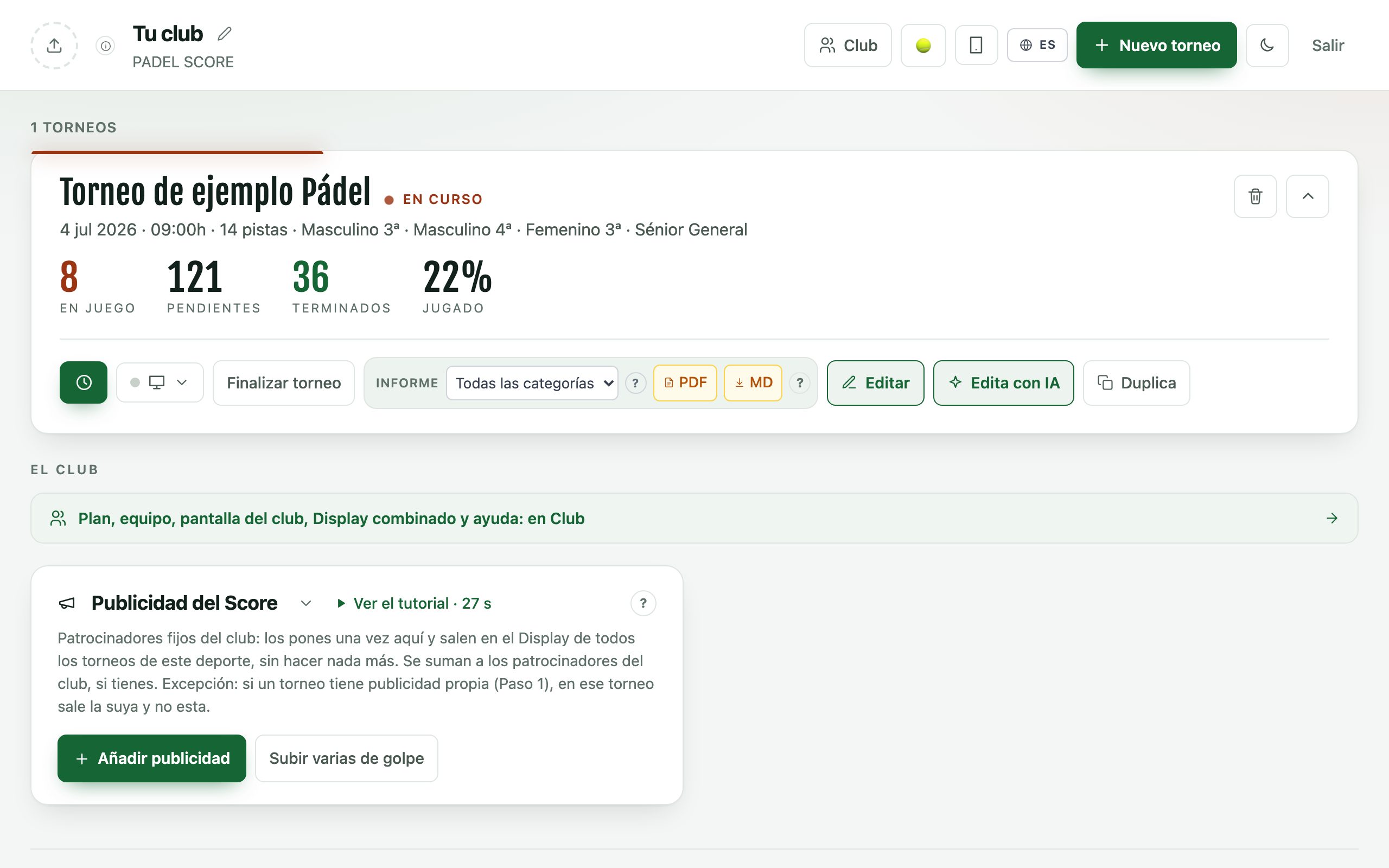
Was man einmal einträgt: die Vereinsinformationen
Unter Club speichert «Vereinsinformationen», was sich von Turnier zu Turnier nicht ändert: Name und Wappen des Vereins, auf Wunsch ein eigenes Wappen für jede Sportart (Padel nutzt immer das allgemeine), die Namen deiner Plätze und Spielfelder jeder Sportart, die Sprachen des Bildschirms und sein Farbthema.
All das erben die neuen Turniere jeder Sportart. Die, die du schon hattest, ändern sich nicht, und jedes Turnier kann es in Schritt 1 nur für sich selbst ändern.
Das Turnier aufsetzen
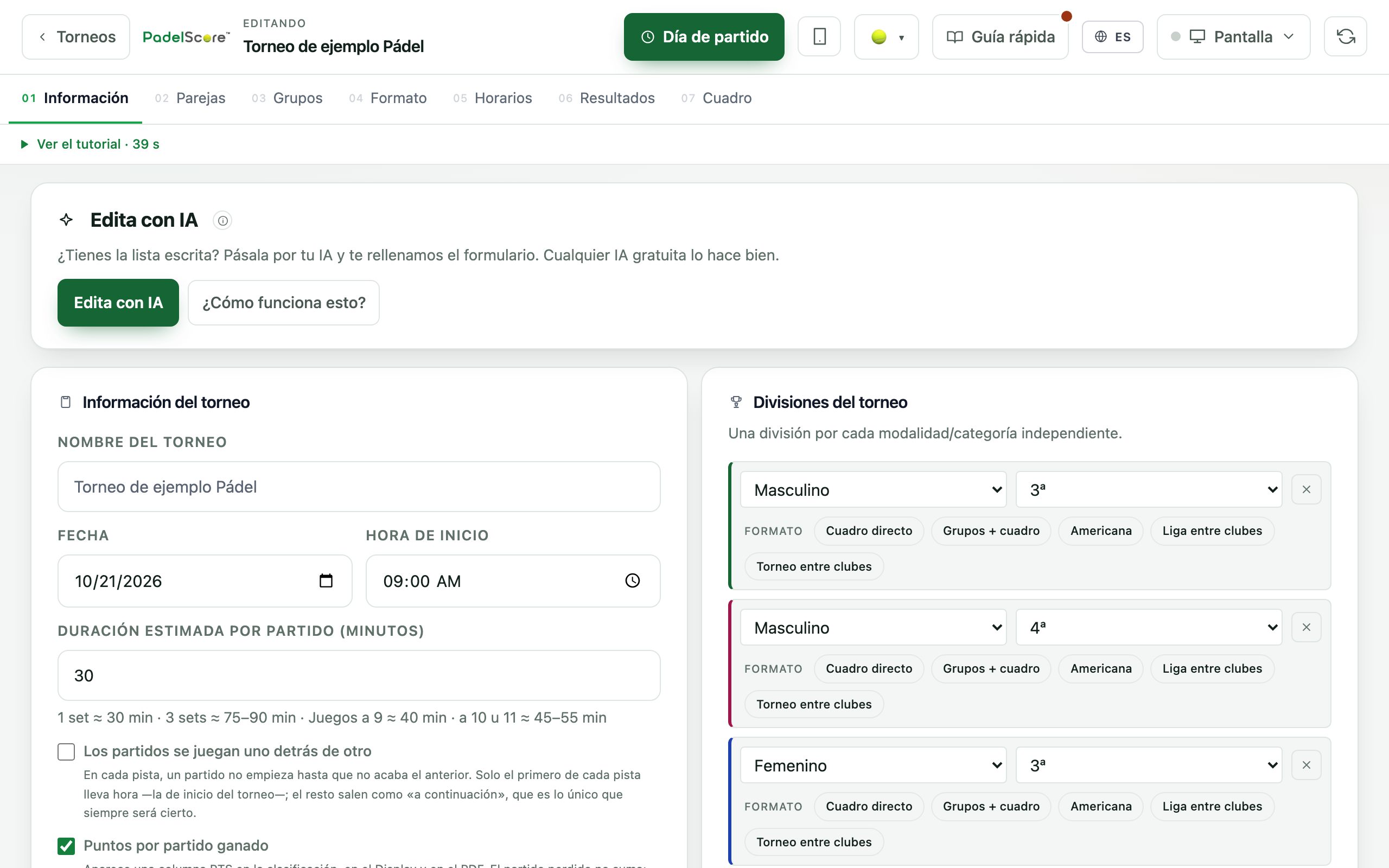
01Angaben: Name, Datum und Plätze
Steht deine Liste schon irgendwo —in WhatsApp, einer Tabelle oder einer E-Mail—, musst du sie nicht noch einmal tippen. Drücke «Mit KI bearbeiten», füge sie ein und das Formular füllt sich selbst. Zuerst zeigen wir dir, was wir verstanden haben und was nicht; nichts wird gespeichert, bevor du Ja sagst. Du kannst deine KI benutzen, musst aber nicht. Eine Schritt-für-Schritt-Erklärung findest du unter clubscore.live/de/guia/muntar.
Drücke auf «+ Neues Turnier» und trage Name, Datum, Startzeit, die verfügbaren Plätze und die Dauer jedes Spiels ein. Plätze können einen eigenen Namen tragen — Platz 1, Center, Sandplatz — und dieser Name erscheint danach im Zeitplan, auf dem Bildschirm und in dem Link, den die Spieler bekommen.
Hier entscheidest du auch, wie der Bildschirm aussieht: das Farbthema (eines ist für Sandplätze gedacht), in welchen Sprachen er angezeigt wird — du kannst mehrere ankreuzen, dann wechselt er durch — und wie viele Bilder und Videos von Sponsoren zwischen zwei Abschnitten laufen. Wenn du die Vereinsinformationen ausgefüllt hast, kommt das neue Turnier schon mit deinen Sprachen, deinem Thema und deinen Plätzen: Du änderst nur, was anders ist.
Die Werbung hat drei Ebenen:
Die des Vereins («Vereinssponsoren», unter Club): Sie läuft in allen Sportarten und auch auf dem Bildschirm des Vereins.
Die des Scores der Sportart, im Panel jeder Sportart: Du stellst sie einmal ein, und sie erscheint in allen deinen Turnieren dieser Sportart.
Die dieses konkreten Turniers.
Die des Vereins kommt zu der des Scores hinzu. Hat ein Turnier einen eigenen Sponsor, gilt seiner; mit einem Häkchen laufen die anderen abwechselnd mit. Werbung gehört zum Club-Tarif. Ein neuer Vereinssponsor erscheint auf dem Bildschirm jedes Turniers, sobald du in diesem Turnier das nächste Mal etwas speicherst (ein Ergebnis, eine Ansetzung…); auf dem Bildschirm des Vereins sofort.
Die Vereinsnotizen sind ein freier Text, der auf dem Bildschirm und in der Spieleransicht erscheint: für das «Siegerehrung um 20:00 Uhr» oder das «heute schließt die Bar um 19:00 Uhr».
Im Padel wählst du außerdem, wie der Stand 40-40 aufgelöst wird, unter «Plätze und Spielformat». Ohne Auswahl gilt der übliche Vorteil. Golden Point: Bei 40-40 wird ein einziger Punkt gespielt und das Spiel gehört dem, der ihn gewinnt. Star Point: Vorteile mit Deckel, und beim dritten Gleichstand — 40-40, 4-4 und 5-5 — entscheidet der nächste Punkt. In beiden Fällen wählt das rückschlagende Paar die Seite. Im Tennis heißt dasselbe No-Ad und steht unter «Zählweise», mit einem «?», das es erklärt; Pickleball braucht es nicht, weil es kein 40-40 gibt.
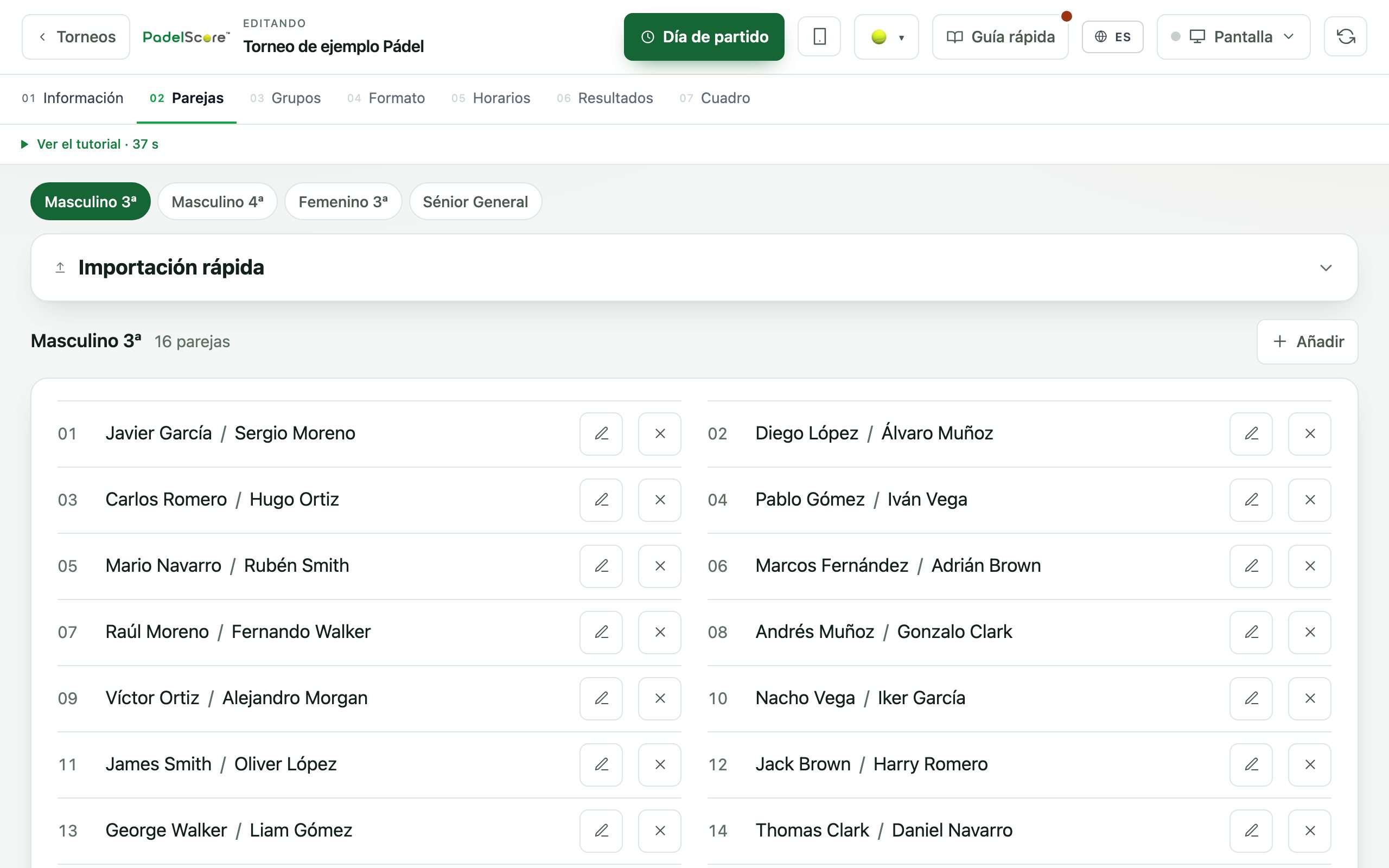
02Paare: wer spielt
Zuerst teilst du das Turnier in Kategorien auf — Herren, Damen, Mixed, nach Spielstärke oder nach Alter — und danach trägst du ein, wer in welcher spielt. Jede Kategorie hat ihr eigenes Format, ihren eigenen Turnierbaum und ihre eigene Tabelle; ein Turnier mit vier Kategorien ist also wie vier Turniere, die sich Plätze und Zeitplan teilen.
Die Teilnehmer kannst du einzeln eintragen oder die ganze Liste auf einmal einfügen, so wie du sie im WhatsApp oder in der Tabelle hast, mit der Telefonnummer in derselben Zeile, wenn du sie hast.
In Padel und Pickleball melden sich Paare an; im Tennis Spieler oder Paare, je nach Einzel oder Doppel; beim Americano einzelne Spieler, die den Partner wechseln. Im Fußball und Rollhockey gibt es statt Paaren Mannschaften, mit ihrem Kader (Rückennummer, Geburtsdatum, wenn ihr nach Altersklassen spielt) und ihrem Wappen oder Logo, das auf dem Bildschirm neben dem Namen erscheint.
Und wenn die Kategorie ein Wettbewerb zwischen Vereinen ist, gibt es hier keine Paare: Du legst eine Mannschaft pro Verein an, mit ihrer Spielerliste, und direkt darunter erscheint das Einladungspaket zum Verteilen. Das ist am Ende dieser Anleitung erklärt.
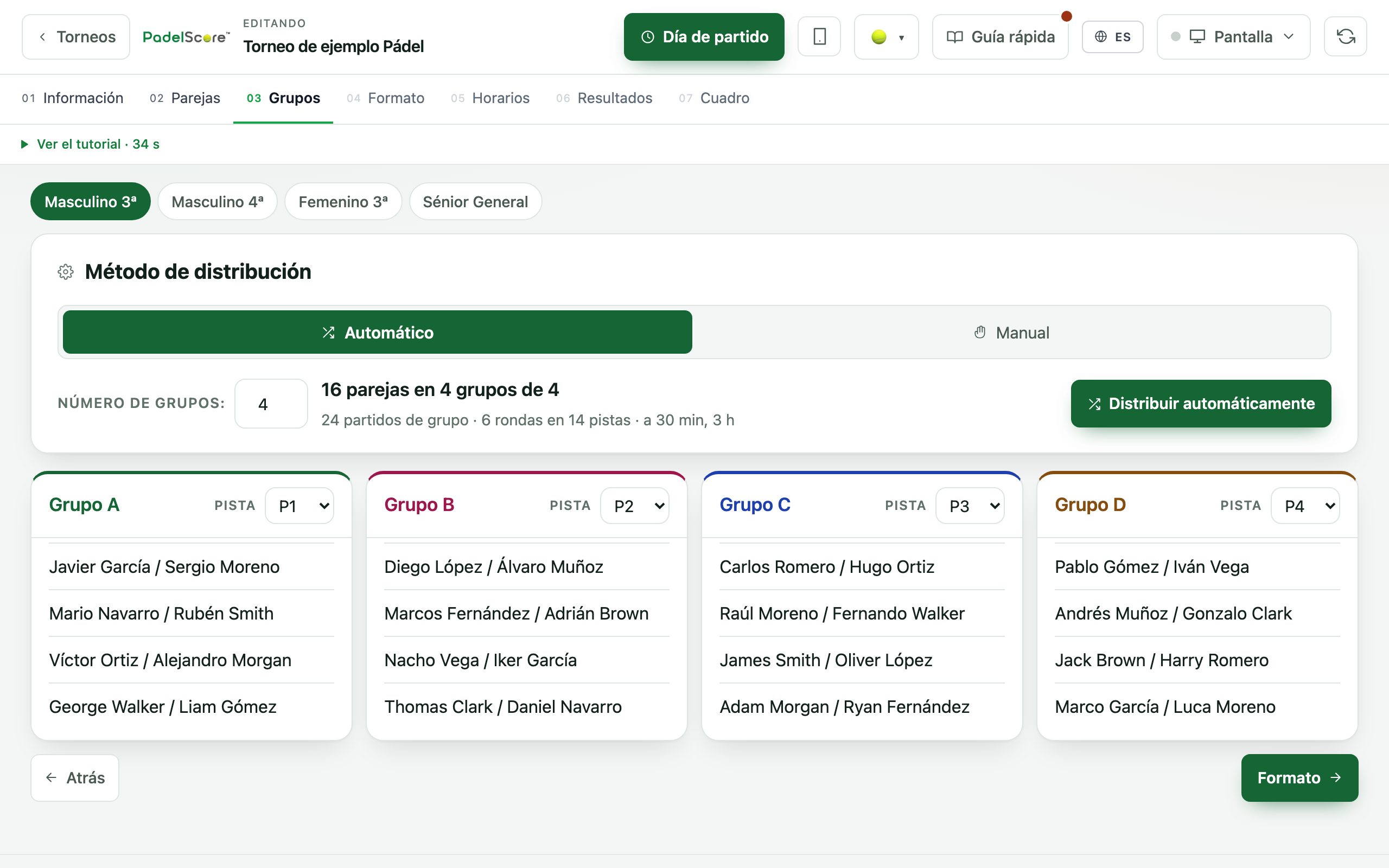
03Gruppen: die Aufteilung
Hat das Format eine Gruppenphase, werden hier die Teilnehmer verteilt. Das System macht es allein und ausgewogen, und du kannst danach jeden per Ziehen verschieben: Es gibt immer zwei Paare aus demselben Verein oder zwei Brüder, die im ersten Spiel lieber nicht aufeinandertreffen.
Wie viele Gruppen es gibt und wie viele aus jeder weiterkommen, entscheidest du im nächsten Schritt; hier zählt nur, wer mit wem spielt.
Fällt in letzter Minute ein Paar aus, nimmst du es heraus und die Aufteilung wird neu gemacht. Man muss nicht von vorn anfangen.
04Format: wie das Turnier entschieden wird
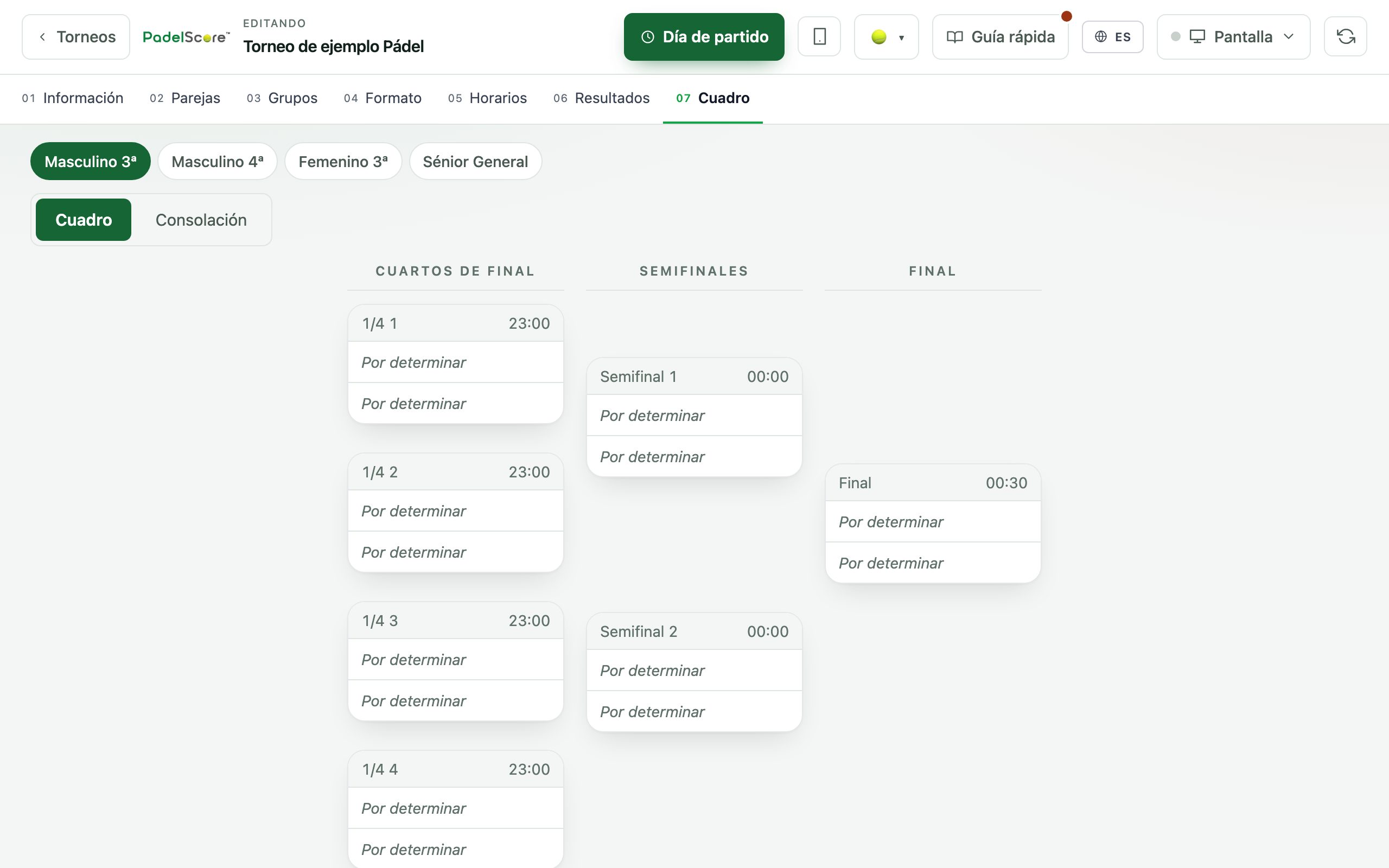
Hier wählst du, wie gespielt wird. Gruppen mit K.-o.-Turnierbaum ist das Übliche bei einem Wochenendturnier: Alle spielen vormittags mehrere Spiele und die Besten treffen nachmittags aufeinander. Es gibt auch Round Robin (jeder gegen jeden), Americanos in ihren verschiedenen Spielarten — Pozo, Winner's Court und die anderen, bei denen der Partner wechselt und die Wertung individuell ist — und den von Hand gesetzten Turnierbaum, falls dein Turnier seine eigene Tradition hat.
Für die üblichen Größen gibt es fertige Turnierbaum-Vorlagen, und du kannst deine eigene speichern, wenn du immer dasselbe Schema wiederholst. Willst du ihn selbst bauen, kannst du eine Vorschau ansehen, bevor irgendetwas erzeugt wird.
Du kannst einen Trostrunden-Baum hinzufügen, damit wer früh am Morgen verliert nicht den Rest des Tages ohne Spiel bleibt. Das ist eines der Dinge, die bei einem geselligen Turnier am meisten geschätzt werden — und eines der mühsamsten auf Papier.
Im Fußball und Rollhockey ist dieser Schritt anders: Statt eines Turnierbaums setzt du den Wettbewerb auf — Eintagesturnier, kleine Liga oder Liga über die ganze Saison, im Fußball als Elfer-, Siebener- oder Hallenfußball — und der Spielplan der Spieltage entsteht von selbst.
05Zeitplan: Uhrzeit und Platz für jedes Spiel
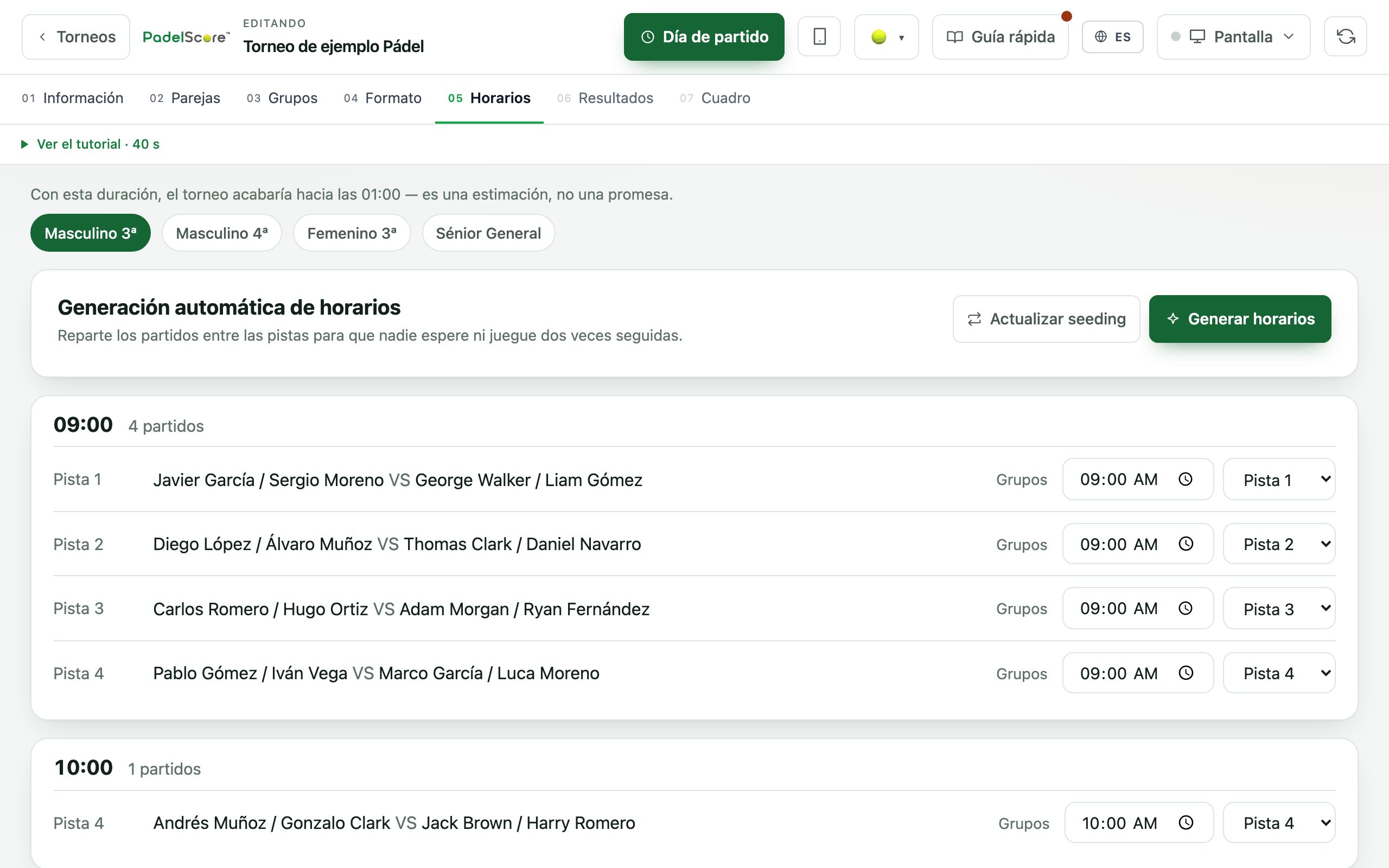
Drücke auf «Zeitplan erzeugen» und du hast Uhrzeit und Platz für alle Spiele, aus allen Kategorien, verteilt auf die verfügbaren Plätze. Die Verteilung sorgt dafür, dass ein Paar nicht zwei Spiele hintereinander bestreitet und dass keine Plätze leer stehen.
Du kannst Uhrzeit oder Platz jedes Spiels von Hand ändern. Überschneiden sich dabei zwei Spiele auf demselben Platz zur selben Zeit, erscheint eine gelbe Warnung, die dir genau sagt welche: Sie hindert dich nicht — manchmal weißt du, was du tust — aber sie lässt dich das nicht am Samstag um neun entdecken.
Von hier holst du dir auch die Bildschirm-Links pro Platz, einen für jeden, falls du lieber auf jedem Platz ein Tablet aufstellst statt eines Fernsehers im Clubbereich. Jeder Link zeigt das Spiel, das dort gerade läuft, und wechselt von selbst, wenn das nächste beginnt.
06Ergebnisse: am Turniertag
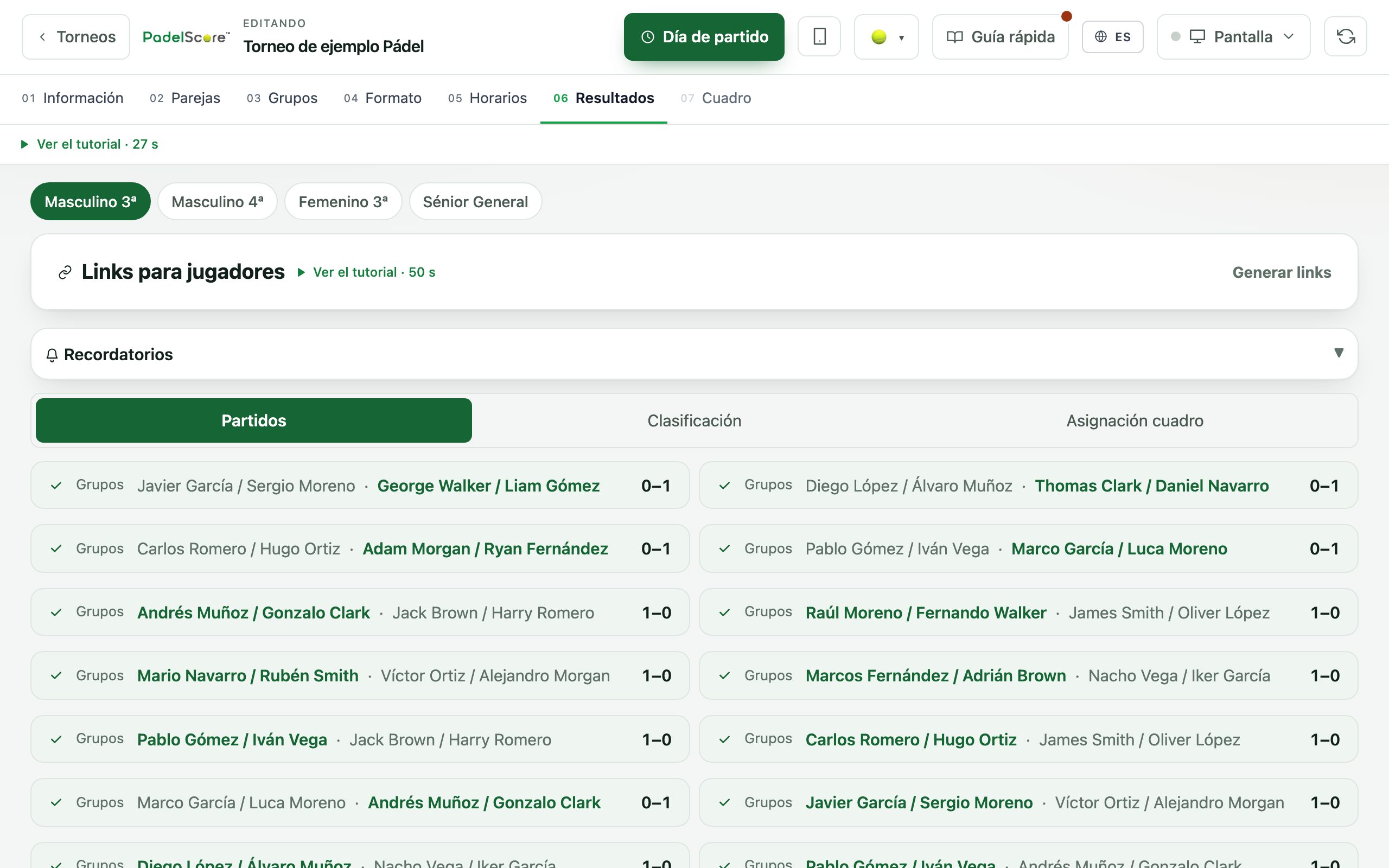
Ergebnisse lassen sich auf zwei Wegen eintragen, und beide vertragen sich problemlos: du selbst vom Handy aus, nebenbei, oder die Spieler selbst über ihren Link. Trägt ein Spieler ein, bestätigt der Gegner; solange es keine Einigung gibt, zählt das Ergebnis nicht und erscheint bei dir als offen.
Hier liegen der QR-Code und die Links jedes Paares. Du kannst die QR-Codes ausdrucken und ans Brett hängen oder den Link per WhatsApp direkt aus dem Panel verschicken: Es gibt fertige Nachrichtenvorlagen — Zeitplan, Erinnerung, Platzwechsel — und du musst nur wählen, an wen.
In Padel, Tennis und Pickleball kannst du das Spiel Punkt für Punkt führen, wenn du den Live-Stand auf dem Bildschirm willst, mit Spiel und Satz, die sich bei jedem Punkt aktualisieren. Verklickst du dich, nimmt eine Rückgängig-Taste den letzten Punkt zurück. Im Fußball und Rollhockey trägst du Tore und Karten mit Minute und Spieler ein, so wie man am Platz arbeitet, und der Spielbericht lässt sich vor dem Abschließen komplett korrigieren.
Tabellen, Gleichstandsregeln und Turnierbaum rechnen sich von selbst neu, während die Ergebnisse eintreffen. Es ist kein Knopf zu drücken, und der Turnierbaum wächst weiter: Sobald ein Halbfinale zu Ende ist, steht der Sieger schon im Finale.
Wer spielt, kann das Ergebnis auch diktieren statt es zu tippen: Mit dem Mikrofon der Handytastatur sagt man „zwei zu eins und wir sind fertig“ und die Felder füllen sich von selbst. Es wird nichts gesendet, bevor man es geprüft hat, und die gewohnten Felder bleiben.
Am Turniertag
07Die Bildschirme
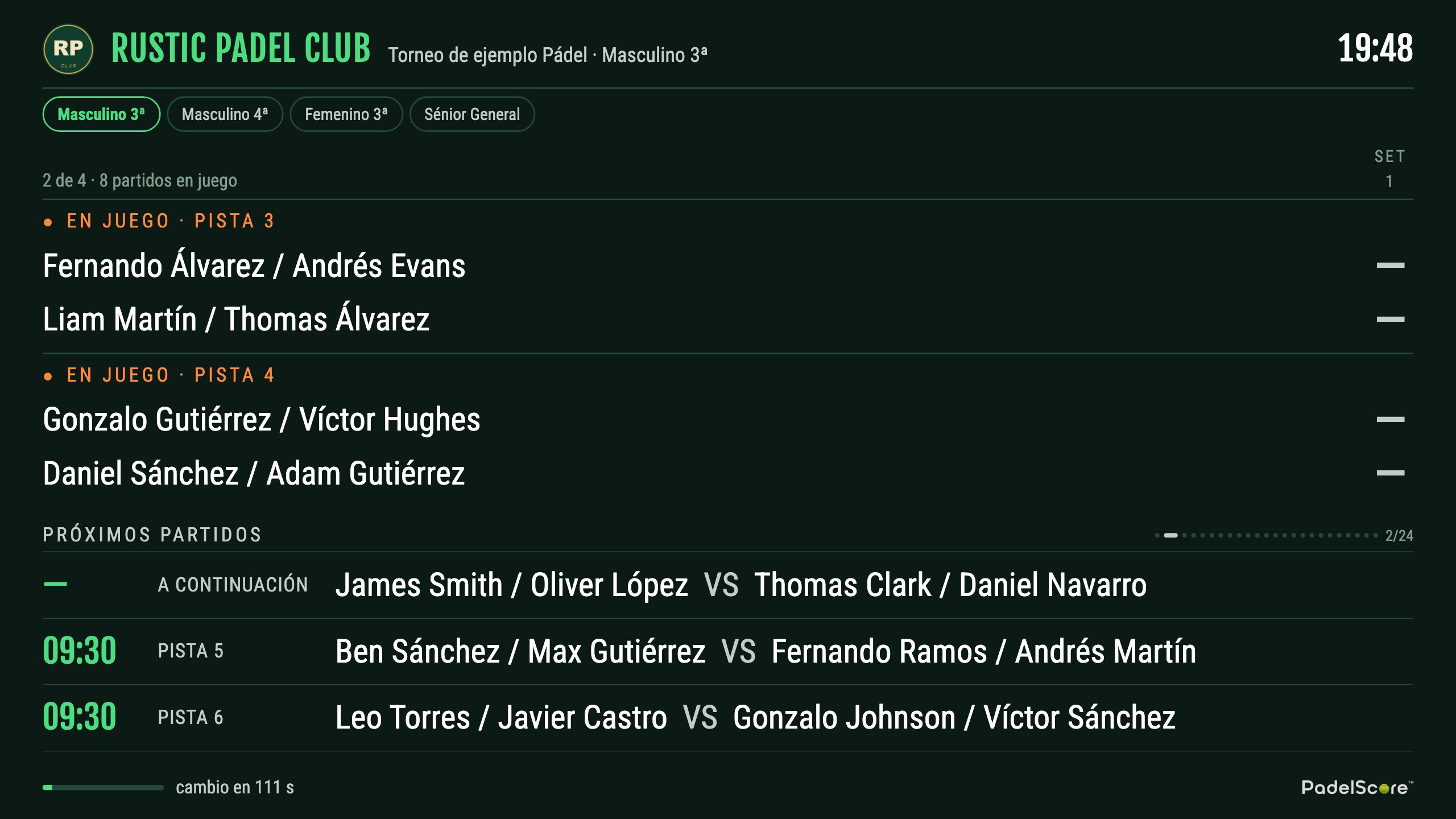
Der Verein hat eine eigene Bildschirmadresse. Öffne unter Club «Bildschirm des Vereins»: Du gibst seine Adresse nur einmal am Fernseher ein und wählst von dort aus, was er zeigt (ein Turnier, ein kombiniertes Display oder, an Tagen ohne Turnier, das Logo und die Sponsoren). Ein bestimmtes Turnier kannst du auch über seine Karte unter «Bildschirm» auf den Fernseher bringen. Der Fernseher wechselt von selbst. Es wechselt von selbst zwischen Tabellen, Turnierbaum und den nächsten Spielen, und zwischen Kategorien, wenn du mehrere hast, ohne dass jemand den ganzen Tag etwas anrühren müsste. Zwischen zwei Abschnitten erscheint die Werbung deiner Sponsoren, und Videos laufen im Vollbild. Wie du den Fernseher anschließt, Schritt für Schritt: clubscore.live/de/guia/pantalla
Von deinem Computer aus ist kein Kabel nötig: Der Bildschirm wird auf dem Fernseher selbst geöffnet, du kannst den Laptop also zuklappen und gehen. Ist der Fernseher alt, macht ihn jeder Fire TV Stick oder Chromecast für zwanzig Euro zur Anzeigetafel. Es gibt eine Schaltfläche «An einen TV senden»: Der Fernseher zeigt einen kurzen Code, den du im Panel eingibst, ohne je eine Adresse am Fernseher eintippen zu müssen.
Neben dem allgemeinen Display gibt es zwei weitere Bildschirme. Den eines einzelnen Spiels, um das Finale groß zu zeigen. Und den des Platzes, der zeigt, was dort gespielt wird, und von selbst wechselt: den nimmst du, wenn du auf jedem Platz ein Tablet aufstellst statt eines Fernsehers im Clubbereich.
Und es gibt einen vierten, für Vereine mit mehreren Sportarten: das kombinierte Display, das zwei oder mehr Turniere — auch aus verschiedenen Sportarten — auf einem einzigen Bildschirm zusammenführt, der im Vollbild zwischen ihnen wechselt. Du öffnest es unter «Kombiniertes Display», ebenfalls unter Club.
Du kannst mehrere gleichzeitig speichern, mit einem Namen deiner Wahl, und jedes an einen anderen Bildschirm senden: die Padel-Turniere an die Bar und die Pickleball-Turniere zum Empfang.
Die Spieler wiederum haben ihre eigene öffentliche Ansicht auf dem Handy: Zeitplan, Tabellen, Turnierbaum und Ergebnisse live, ohne Installation und ohne Konto. Das ist es, was sie in die WhatsApp-Gruppe weiterleiten.
Wettbewerbe zwischen Vereinen
Alles Bisherige spielen Leute, die schon in deinem Verein sind. Ein Wettbewerb zwischen Vereinen ist etwas anderes: acht oder zehn Vereine, Monate an Spielplan und die Hälfte der Spieltage auswärts. ClubScore deckt ihn in Padel, Pickleball, Tennis, Fußball und Rollhockey ab, und das Wichtige ist, dass die Arbeit, ihn am Leben zu halten, nicht ganz bei dir hängen bleibt.
In Schritt 1, beim Anlegen der Kategorie, wählst du, wer antritt: einzelne Paare — das Übliche — oder Vereinsmannschaften. Wählst du Mannschaften, entscheidest du auch, ob nach Spieltagen gespielt wird, also die Saisonliga, oder im K.-o.-System, also das Vereinsturnier an einem Wochenende. In Tennis und Pickleball heißt das Format «Liga zwischen Vereinen» und steht in der Auswahlliste der Wettbewerbsformate; Achtung, das ist nicht dasselbe wie «Liga (jeder gegen jeden)», bei der es um einzelne Paare geht.
Für jede Begegnung entscheidest du, mit wie vielen Spielen sie ausgetragen wird — drei Paare je Verein, vier, so viele ihr eben nehmt — und wie gewertet wird: pro gewonnenem Paar, pro gewonnener Begegnung, pro Unentschieden und pro Einzelsieg jedes Spielers. Keine Zahl ist vorgegeben, denn jede Liga hat ihr eigenes Regelwerk.
In Schritt 2 legst du eine Mannschaft pro Verein an und direkt darunter findest du das Einladungspaket: einen Link pro Verein, gültig für den ganzen Wettbewerb, mit einer bereits geschriebenen Nachricht für den Mannschaftsführer. Du kannst sie alle auf einmal kopieren. ClubScore schickt niemandem etwas: Hier wird das Material vorbereitet, verschickt wird es von dir, über dein WhatsApp oder deine Mail.
Der Spielplan entsteht in Schritt 4 von selbst, mit Hin- und Rückrunde, wenn du das ankreuzt, und die Ergebnisse werden in Schritt 6 je Begegnung geführt. Daraus ergeben sich zwei Wertungen, ohne dass du sonst etwas tust: die der Mannschaften und die Einzelwertung jedes Spielers, die sich die Leute zuerst anschauen.
Was der eingeladene Verein tun kann
Wer den Link öffnet, sieht den Wettbewerb aus Sicht seines Vereins: seine Spieltage hervorgehoben, seine Zeile in der Tabelle markiert und die Zahlen seiner Spieler. Dafür braucht es weder Anmeldung noch Bezahlung, und genau das leitet der Mannschaftsführer an die Gruppe seines Vereins weiter.
Meldet sich der Mannschaftsführer mit seinem Konto an, kommen drei Dinge hinzu, und alle drei sind kostenlos. Die Spielerliste SEINES Vereins pflegen, wenn du diese Tür öffnest — sie ist standardmäßig zu, denn ein Turnier eines einzigen Vereins darf diesen Schreibzugriff nie freigeben. Den Spielbericht seiner Begegnung ausfüllen — außer im Rollhockey, wo der Bericht vom Schiedsrichter am Tisch kommt. Und Tag und Platz vorschlagen. Im Rollhockey sagt ihm die Seite seiner Mannschaft außerdem, wer am nächsten Spieltag wegen angesammelter blauer Karten nicht spielen darf.
Der Spielbericht hat eine doppelte Bestätigung: Ein Verein schreibt ihn und der Gegner bestätigt oder widerspricht. Im Rollhockey ist der Weg kürzer, denn der Bericht kommt live vom Tisch — samt Penaltyschießen — und der Gegner muss das Ergebnis nur bestätigen oder ihm widersprechen. In den Schlägersportarten wählt den Sieger jedes Spiels nicht der, der schreibt, sondern das System rechnet ihn aus den Sätzen aus. Und nichts davon rührt deinen Spielplan an: Weder der Bericht noch die Terminabsprache verschieben von allein etwas, sie warten, und du wendest sie mit einem Klick an. Die Ausnahme ist bezahlt: Hat der Gastclub den Club-Tarif, wendet sein «passt uns» zu einem Termin diesen direkt im Spielplan an; du siehst es markiert und kannst ihn ändern. Das letzte Wort hast immer du.
Bezahlt wird außerdem — in Padel, Pickleball, Tennis und Fußball —, den Wettbewerb auf SEINEM Bildschirm mit SEINER Marke zu zeigen: dasselbe Display, aber unter dem Namen seines Vereins, mit seinem Logo, seinem Farbthema und seinen Sprachen. Ihn anzusehen ist kostenlos und auf dem Handy haben sie ihn schon; ihn mit dem eigenen Namen an der Wand der eigenen Bar zu sehen, nicht. Die Werbung bleibt deine, denn die Sponsoren dieser Liga hast du verkauft.
Wer sonst noch hineinkommt
Mit dem Club-Tarif kannst du weiteren Leuten aus dem Verein Zugang zum Panel geben — unter Club, in «Team» —, auf zwei Stufen: Administrator, der alles anfassen darf, und nur Ergebnisse, der Ergebnisse eintragen, aber das Turnier nicht ändern kann. Das ist der Normalfall, wenn der, der das Turnier aufsetzt, nicht der ist, der am Samstag auf dem Platz steht.
Es gibt keine Passwörter zu merken oder zu verteilen: Man kommt mit Google hinein oder über einen Link, der per E-Mail ankommt und von selbst abläuft.
Wenn es vorbei ist
Am Ende hast du den Turnierbericht als PDF (Club-Plan), mit Tabellen, Turnierbäumen und Ergebnissen je Kategorie, fertig zum Verschicken in die Gruppe, zum Aushängen am Brett oder zum Ablegen. Du kannst ihn für das ganze Turnier oder für eine einzelne Kategorie erzeugen. Im Fußball und Rollhockey enthält er zusätzlich die Torjägerliste und die Sperren durch Kartenansammlung, von selbst berechnet.
Die Schaltflächen PDF und MD sind auf der Turnierkarte in der Verwaltung. Hat das Turnier mehr als eine Kategorie, erscheint daneben eine Auswahlliste mit «Alle Kategorien» und dem Namen jeder einzelnen: Das ist der Filter des Berichts, und dort entscheidest du, ob du ein Dokument mit allem oder nur mit einer Kategorie willst. Hat das Turnier nur eine, erscheint die Liste nicht, weil es nichts zu wählen gibt.
Du musst nicht warten, bis das Turnier zu Ende ist, um den Bericht zu erzeugen: Lesen wird nie blockiert. Solange das Turnier läuft, sind die Schaltflächen gelb und das Dokument ist als vorläufig gekennzeichnet; sobald du es abschließt, werden sie grau und der Bericht ist der endgültige.
Und es gibt ein zweites Format, MD, das denselben Bericht als reinen Text enthält. Das PDF ist für Menschen; das MD ist für Maschinen: Du kannst es so, wie es ist, ChatGPT, Claude oder einer Tabellenkalkulation geben und fragen, was du willst. Hebe das MD jedes Turniers auf, und nach einer Saison hast du die Vereinshistorie in einem Format, das jede KI mühelos liest — wer sich verbessert hat, welche Plätze am wenigsten genutzt werden, zu welcher Uhrzeit sich die Absagen häufen.
Markiere das Turnier als abgeschlossen und es belegt keinen Platz mehr: Das Display geht aus und die Spieleransicht bleibt zum Nachschlagen bestehen.
Und für das nächste: dupliziere das Turnier. Es wird komplett kopiert — Kategorien, Format, Plätze, Teilnehmer — in ein neues Turnier im Entwurf, und du musst nur das Datum und die vier Personaländerungen anpassen, die es gibt. Für einen Verein, der jeden Monat ein Turnier macht, ist das der Unterschied zwischen einer halben Stunde und fünf Minuten.
Wenn eine Kategorie endet, finden Sie im Turnierbaum-Schritt den Post für die Kanäle des Clubs: das Bild mit den Siegern und dem Endspielergebnis sowie den fertigen Text zum Kopieren, auf Wunsch mit dem Namen des Sponsors. Sie veröffentlichen ihn, wo Sie wollen; ClubScore postet nirgends etwas.
Zu jedem Schritt gibt es außerdem ein kurzes Video: unter Club, in «Hilfe», bei «Wie es funktioniert» der jeweiligen Sportart. Und wenn etwas nicht dazu passt, wie ihr in deinem Verein Turniere macht, schreib uns: hola@clubscore.live